Accueil › powerpoint et presentations
Comment Avoir le Panneau Edge Samsung sur Votre Pixel
Comment Avoir le Panneau Edge Samsung sur Votre Pixel
Vous enviez le panneau Edge des smartphones Samsung Galaxy, cette fonctionnalité pratique qui permet de lancer rapidement vos applications et raccourcis préférés d’un simple glissement de doigt ? Bonne nouvelle, il est possible de retrouver une fonctionnalité similaire sur votre Pixel (ou tout autre appareil Android) grâce à des applications tierces. En quelques minutes, transformez votre expérience Android et gagnez en efficacité ! Ce guide est conçu pour les débutants.
Réponse rapide : Pour obtenir le panneau Edge de Samsung sur votre Pixel (ou tout autre Android), installez une application tierce comme Edge Action – Edge Screen, accordez les permissions nécessaires, personnalisez les applications et les raccourcis à afficher, et activez le panneau Edge. Cela vous permettra de lancer des applications et des raccourcis rapidement depuis n’importe quel écran.
Réponse rapide : Pour obtenir le panneau Edge de Samsung sur votre Pixel (ou tout autre Android), installez une application tierce comme Edge Action – Edge Screen, accordez les permissions nécessaires, personnalisez les applications et les raccourcis à afficher, et activez le panneau Edge. Cela vous permettra de lancer des applications et des raccourcis rapidement depuis n’importe quel écran.
Pré-requis
- Android 5.0 (Lollipop) ou plus récent
- Accès au Google Play Store
- 5 minutes de temps
- Niveau de difficulté: Débutant
Étapes détaillées
-
Installer Edge Action – Edge Screen
Ouvrez le Google Play Store et recherchez l’application « Edge Action – Edge Screen ». Appuyez sur le bouton Installer pour télécharger et installer l’application sur votre appareil.
💡 Astuce : Vérifiez que l’application est bien développée par « Fluid Simulation ».
-
Ouvrir Edge Action
Une fois l’installation terminée, appuyez sur le bouton Ouvrir ou recherchez l’icône de l’application sur votre écran d’accueil et appuyez dessus.
-
Accorder les Permissions Nécessaires
L’application vous demandera plusieurs permissions pour fonctionner correctement. Appuyez sur le bouton Autoriser pour chaque permission demandée, notamment l’accès à la superposition d’écran (Draw over other apps) et l’accès aux notifications. Si vous ne voyez pas la demande de permission, vérifiez dans les paramètres de votre téléphone, section Applications, puis Edge Action et Permissions. Activez les permissions requises manuellement.
💡 Astuce : Autoriser l’accès aux notifications est nécessaire pour afficher les notifications dans le panneau Edge.
-
Activer le Panneau Edge
Dans l’interface principale de l’application, activez l’interrupteur situé en haut de l’écran. Il est généralement intitulé « Edge Action – Edge Screen ».
-
Personnaliser le Panneau Edge
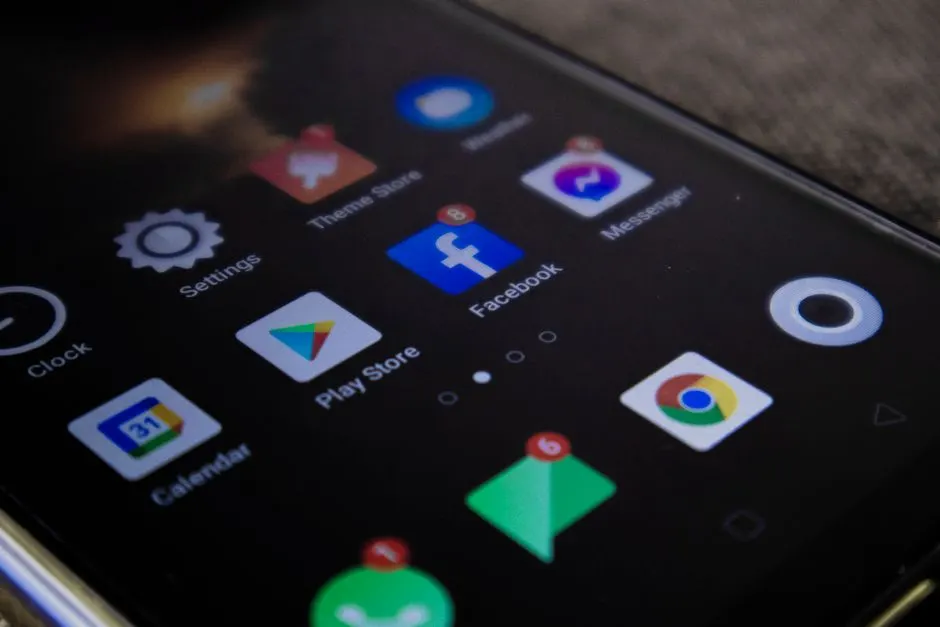
Appuyez sur l’option Panneaux. Vous pouvez choisir parmi plusieurs types de panneaux : Applications, Contacts, Outils, etc. Pour chaque panneau, appuyez sur l’icône + pour ajouter des applications, des contacts ou des raccourcis à afficher. Vous pouvez également modifier l’ordre des éléments en les faisant glisser.
💡 Astuce : Expérimentez avec les différents types de panneaux pour trouver ceux qui correspondent le mieux à vos besoins.
-
Personnaliser l’Apparence du Panneau Edge
Retournez à l’écran principal de l’application et appuyez sur l’option Paramètres. Ici, vous pouvez modifier la position du panneau Edge (gauche ou droite), sa taille, sa couleur et sa transparence. Ajustez les paramètres jusqu’à obtenir l’apparence souhaitée.
💡 Astuce : Une transparence plus élevée rend le panneau Edge moins visible lorsqu’il n’est pas utilisé.
Dépannage
-
❌ Problème : Le panneau Edge ne s’affiche pas.
✅ Solution : Assurez-vous que l’application a bien les permissions nécessaires (superposition d’écran) et que le panneau Edge est activé dans les paramètres de l’application. Redémarrez votre téléphone. -
❌ Problème : Le panneau Edge est trop sensible ou pas assez.
✅ Solution : Ajustez la sensibilité du déclenchement dans les paramètres de l’application. -
❌ Problème : L’application consomme trop de batterie.
✅ Solution : Limitez le nombre de panneaux actifs et désactivez les panneaux que vous n’utilisez pas fréquemment. Vérifiez les paramètres d’optimisation de la batterie de votre téléphone et assurez-vous que l’application n’est pas restreinte. -
❌ Problème : Certaines applications ne s’affichent pas dans la liste des applications à ajouter.
✅ Solution : Vérifiez que ces applications sont bien installées sur votre appareil et qu’elles ne sont pas désactivées. Redémarrez votre téléphone.
Astuces Bonus
- Utilisez plusieurs panneaux Edge pour organiser vos applications et raccourcis par catégorie (jeux, réseaux sociaux, outils, etc.).
- Ajoutez des contacts importants au panneau Edge pour les appeler ou leur envoyer des messages rapidement.
- Explorez les différentes options de personnalisation pour adapter l’apparence du panneau Edge à vos préférences.
- Certaines applications alternatives offrent des fonctionnalités supplémentaires, comme des widgets intégrés au panneau Edge (calendrier, météo, etc.). N’hésitez pas à les tester.
- Pensez à redémarrer votre téléphone après avoir installé et configuré l’application pour assurer un fonctionnement optimal.
Questions fréquentes
Est-ce que cette méthode fonctionne sur tous les téléphones Android ?
Oui, cette méthode fonctionne sur la plupart des téléphones Android, à condition qu’ils fonctionnent sous Android 5.0 (Lollipop) ou plus récent.
L’application est-elle gratuite ?
Edge Action – Edge Screen propose une version gratuite avec des fonctionnalités de base et une version payante avec des fonctionnalités supplémentaires et sans publicité. Certaines fonctionnalités peuvent être restreintes dans la version gratuite.
Comment désactiver le panneau Edge si je n’en veux plus ?
Ouvrez l’application Edge Action – Edge Screen et désactivez l’interrupteur principal en haut de l’écran. Vous pouvez également désinstaller l’application.
Est-ce que l’utilisation du panneau Edge ralentit mon téléphone ?
L’impact sur les performances est généralement minime, mais cela peut dépendre de la configuration de votre téléphone et du nombre de panneaux actifs. Si vous constatez un ralentissement, essayez de limiter le nombre de panneaux ou de désactiver ceux que vous n’utilisez pas.
À lire aussi

Comment réclamer votre part des accords Amazon (Guide 2024)
Comment réclamer votre part des accords Amazon (Guide 2024) Amazon est actuellement impliqué dans plusieurs règlements juridiques s’élevant à des milliards de …

Comment apprendre en s’amusant avec ces 5 applications
Comment apprendre en s’amusant avec ces 5 applications Vous avez terminé votre cours Duolingo et vous cherchez de nouvelles façons d’apprendre tout en vous amu…

Comment créer une présentation PowerPoint nostalgie 2016
Comment créer une présentation PowerPoint nostalgie 2016 Vous vous demandez pourquoi les jeunes s’intéressent à nouveau à 2016 ? Créez une présentation PowerPo…

Comment Débuter le Meal Prep Facilement (Guide Ultime)
Comment Débuter le Meal Prep Facilement (Guide Ultime) Le meal prepping peut sembler intimidant, mais il n’est pas nécessaire de passer tout votre dimanche en …

Comment créer une présentation PowerPoint nostalgique (Guide 2024)
Comment créer une présentation PowerPoint nostalgique (Guide 2024) Vous êtes un adulte dépassé par la culture des jeunes qui regardent 2016 avec nostalgie ? Vo…

Comment bien démarrer le meal prepping (Guide complet)
Comment bien démarrer le meal prepping (Guide complet) Le meal prepping, ou préparation de repas, peut sembler intimidant au premier abord. L’idée de passer de…