Comment configurer un casque JBL sans fil (Guide 2024)
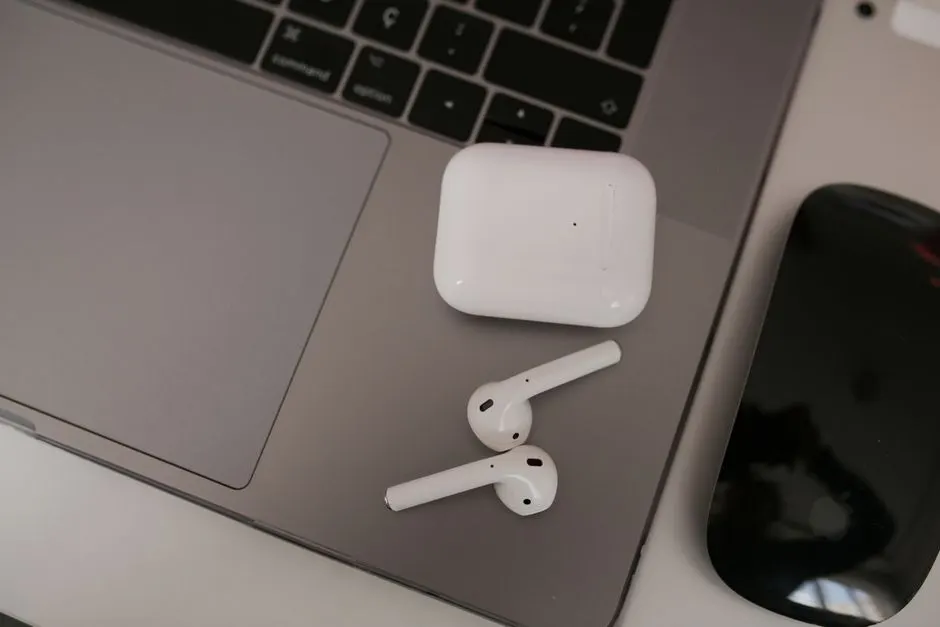
Comment configurer un casque JBL sans fil (Guide 2024)
Vous venez d’acquérir un nouveau casque JBL sans fil et vous ne savez pas comment le connecter à votre smartphone, ordinateur ou autre appareil ? Pas de panique ! Ce guide vous expliquera, étape par étape, comment configurer votre casque JBL sans fil en quelques minutes, même si vous êtes débutant en technologie.
Réponse rapide : Pour configurer un casque JBL sans fil, activez le Bluetooth sur votre appareil, mettez le casque en mode d’appairage en maintenant le bouton d’alimentation enfoncé, sélectionnez le casque dans la liste des appareils disponibles et confirmez la connexion. Cela ne prend que quelques minutes.
Réponse rapide : Pour configurer un casque JBL sans fil, activez le Bluetooth sur votre appareil, mettez le casque en mode d’appairage en maintenant le bouton d’alimentation enfoncé, sélectionnez le casque dans la liste des appareils disponibles et confirmez la connexion. Cela ne prend que quelques minutes.
Pré-requis
- Casque JBL sans fil (chargé)
- Appareil compatible Bluetooth (smartphone, tablette, ordinateur)
- Temps estimé : 5-10 minutes
- Niveau de difficulté : Débutant
Étapes détaillées
-
Activer le Bluetooth sur votre appareil
Sur votre smartphone ou tablette (Android ou iOS), accédez aux paramètres et activez le Bluetooth. Sur un ordinateur (Windows ou macOS), recherchez l’icône Bluetooth dans la barre des tâches ou le menu système et activez-le.
💡 Astuce : Assurez-vous que votre appareil est détectable par d’autres appareils Bluetooth.
-
Mettre le casque JBL en mode d’appairage
Localisez le bouton d’alimentation sur votre casque JBL. Généralement, il est situé sur l’une des oreillettes ou sur le câble. Maintenez le bouton d’alimentation enfoncé pendant environ 5 à 7 secondes jusqu’à ce que le voyant LED commence à clignoter (souvent en bleu ou en blanc). Cela indique que le casque est en mode d’appairage.
💡 Astuce : Consultez le manuel de votre casque JBL pour connaître la procédure exacte, car elle peut varier légèrement selon le modèle.
-
Sélectionner le casque JBL dans la liste des appareils disponibles
Sur votre appareil, une liste des appareils Bluetooth disponibles devrait s’afficher. Recherchez le nom de votre casque JBL (par exemple, « JBL Tune 510BT »). Cliquez ou appuyez sur le nom du casque pour le sélectionner.
💡 Astuce : Si le nom de votre casque n’apparaît pas, assurez-vous que le casque est toujours en mode d’appairage et que le Bluetooth de votre appareil est activé. Vous pouvez également essayer de rafraîchir la liste des appareils Bluetooth.
-
Confirmer la connexion
Il se peut que votre appareil vous demande un code d’appairage (généralement « 0000 ») ou vous demande de confirmer la connexion. Suivez les instructions affichées à l’écran pour terminer le processus d’appairage.
💡 Astuce : Si vous avez déjà appairé le casque à cet appareil auparavant, il se connectera automatiquement une fois que vous aurez activé le Bluetooth et allumé le casque.
-
Tester la connexion
Une fois l’appairage terminé, lancez une application de musique ou de vidéo sur votre appareil et vérifiez que le son est bien diffusé via votre casque JBL. Ajustez le volume si nécessaire.
💡 Astuce : Si le son est saccadé ou de mauvaise qualité, essayez de rapprocher le casque de votre appareil ou de supprimer les obstacles potentiels (murs, autres appareils Bluetooth) qui pourraient interférer avec le signal.
Dépannage
-
❌ Problème : Le casque JBL n’apparaît pas dans la liste des appareils Bluetooth.
✅ Solution : Vérifiez que le casque est en mode d’appairage (voyant LED clignotant) et que le Bluetooth de votre appareil est activé. Redémarrez votre appareil et essayez à nouveau. -
❌ Problème : Impossible de se connecter au casque JBL.
✅ Solution : Assurez-vous que le casque n’est pas déjà connecté à un autre appareil. Déconnectez-le de l’autre appareil et essayez de vous connecter à nouveau. -
❌ Problème : Le son est saccadé ou de mauvaise qualité.
✅ Solution : Rapprochez le casque de votre appareil, supprimez les obstacles potentiels et vérifiez que le casque est complètement chargé. -
❌ Problème : Le casque se déconnecte fréquemment.
✅ Solution : Vérifiez que la batterie du casque est suffisamment chargée. Mettez à jour le firmware de votre casque via l’application JBL Headphones si disponible. -
❌ Problème : Le micro ne fonctionne pas pendant les appels.
✅ Solution : Vérifiez les paramètres de votre appareil pour vous assurer que le casque JBL est sélectionné comme périphérique d’entrée audio.
Astuces bonus
- Utiliser l’application JBL Headphones : Téléchargez l’application JBL Headphones (si disponible pour votre modèle) pour personnaliser les paramètres audio, mettre à jour le firmware et accéder à des fonctionnalités supplémentaires.
- Gérer les connexions multiples : Certains casques JBL prennent en charge la connexion à plusieurs appareils simultanément. Consultez le manuel de votre casque pour savoir comment configurer cette fonctionnalité.
- Optimiser l’autonomie de la batterie : Désactivez le Bluetooth lorsque vous n’utilisez pas le casque et réduisez le volume pour prolonger l’autonomie de la batterie.
- Nettoyer régulièrement votre casque : Utilisez un chiffon doux et sec pour nettoyer régulièrement votre casque et éviter l’accumulation de poussière et de saleté.
- Réinitialiser le casque : Si vous rencontrez des problèmes persistants, essayez de réinitialiser le casque aux paramètres d’usine. Consultez le manuel de votre casque pour connaître la procédure de réinitialisation.
Questions fréquentes
Mon casque JBL ne s’allume pas, que faire ?
Assurez-vous que votre casque est complètement chargé. Si le problème persiste, essayez de le réinitialiser en suivant les instructions du manuel.
Comment savoir si mon casque JBL est en mode d’appairage ?
Le voyant LED de votre casque clignotera (généralement en bleu ou en blanc) pour indiquer qu’il est en mode d’appairage. Consultez le manuel de votre casque pour plus d’informations.
Puis-je utiliser mon casque JBL avec plusieurs appareils ?
Certains casques JBL prennent en charge la connexion à plusieurs appareils simultanément. Consultez le manuel de votre casque pour savoir si votre modèle est compatible.
Où puis-je trouver le manuel d’utilisation de mon casque JBL ?
Vous pouvez généralement trouver le manuel d’utilisation sur le site web de JBL, dans la section Support ou Téléchargements.
À lire aussi

Comment programmer l’envoi d’un e‑mail dans Outlook : guide complet 2026
Découvrez comment programmer l’envoi d’un e‑mail dans Outlook, que vous soyez sous Windows, macOS ou sur mobile, grâce à un guide détaillé, étape par étape.

Gmail ne fonctionne pas : Causes et solutions (Connexion, envoi)
Gmail ne fonctionne pas ? Découvrez les causes les plus fréquentes et les solutions rapides pour résoudre les problèmes de connexion, envoi et réception de mai…

Message d'absence Outlook : le guide pour être tranquille
Découvrez comment configurer votre message d'absence automatique sur Outlook pour informer vos correspondants de votre indisponibilité et leur indiquer quand a…

Pourquoi mes mails Gmail restent en file d’attente ? Causes & solutions rapides
Les e‑mails Gmail peuvent rester bloqués en file d’attente à cause de problèmes de connexion, de configuration ou de serveur. Ce guide explique les causes et p…

Comment récupérer un compte Gmail piraté ou oublié (Tutoriel 2026)
Ce guide complet vous explique comment récupérer un compte Gmail, que vous ayez oublié votre mot de passe, que votre compte ait été piraté, ou que vous n'ayez …

Comment changer votre mot de passe Gmail – Guide complet 2026
Découvrez comment changer votre mot de passe Gmail rapidement sur tous les supports, avec des étapes détaillées, des astuces de sécurité et un tableau récapitu…