Comment configurer Gmail sur votre Nothing CMF Watch 3 Pro
Comment configurer Gmail sur votre Nothing CMF Watch 3 Pro
Vous venez d’acquérir la Nothing CMF Watch 3 Pro et vous souhaitez recevoir vos emails Gmail directement sur votre montre ? C’est tout à fait possible et même très simple ! Ce guide vous explique pas à pas comment configurer Gmail sur votre nouvelle montre connectée. En seulement 5 minutes, vous pourrez lire vos emails, recevoir des notifications et rester connecté sans sortir votre téléphone. Ce tutoriel est conçu pour les débutants, aucune connaissance technique n’est requise.
Réponse rapide : Pour configurer Gmail sur votre Nothing CMF Watch 3 Pro, téléchargez l’application Gmail depuis le Google Play Store de la montre, ouvrez l’application, connectez-vous avec votre compte Google, et activez les notifications. Suivez les instructions à l’écran pour finaliser la configuration. Cela prend environ 5 minutes.
Réponse rapide : Pour configurer Gmail sur votre Nothing CMF Watch 3 Pro, téléchargez l’application Gmail depuis le Google Play Store de la montre, ouvrez l’application, connectez-vous avec votre compte Google, et activez les notifications. Suivez les instructions à l’écran pour finaliser la configuration. Cela prend environ 5 minutes.
Pré-requis
- Nothing CMF Watch 3 Pro
- Compte Google (Gmail)
- Connexion Wi-Fi active sur la montre
- Temps estimé : 5-10 minutes
- Niveau de difficulté : Débutant
Étapes détaillées
-
Allumer la montre et se connecter au Wi-Fi
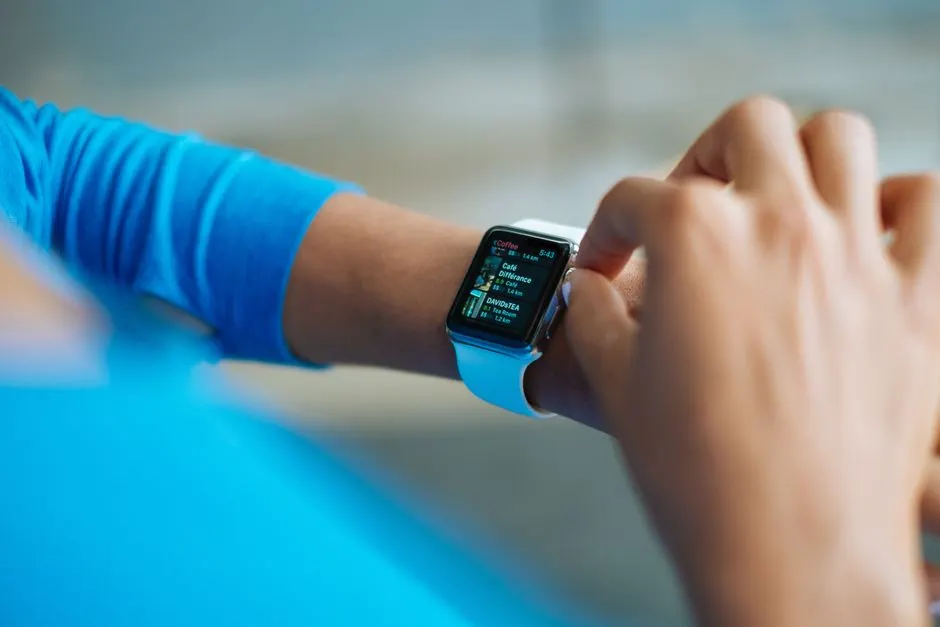
Appuyez sur le bouton latéral de votre Nothing CMF Watch 3 Pro pour l’allumer. Une fois allumée, accédez aux paramètres en faisant glisser votre doigt du haut vers le bas de l’écran et sélectionnez l’icône Paramètres (engrenage). Ensuite, choisissez Wi-Fi et connectez-vous à votre réseau Wi-Fi domestique. Assurez-vous que la connexion est stable avant de continuer.
💡 Astuce : Si vous ne voyez pas votre réseau Wi-Fi, vérifiez que le Wi-Fi est activé et que vous êtes à portée du routeur.
-
Accéder au Google Play Store
Sur l’écran d’accueil de votre montre, appuyez sur le bouton latéral pour ouvrir le menu des applications. Recherchez l’application Google Play Store et appuyez dessus pour l’ouvrir.
💡 Astuce : Si vous ne trouvez pas le Google Play Store, assurez-vous que votre montre est correctement connectée à votre compte Google.
-
Rechercher et installer l’application Gmail
Dans le Google Play Store, appuyez sur la barre de recherche en haut de l’écran et tapez « Gmail ». Sélectionnez l’application Gmail dans les résultats de recherche. Appuyez ensuite sur le bouton Installer pour télécharger et installer l’application sur votre montre.
💡 Astuce : Assurez-vous que l’application que vous installez est bien l’application officielle Gmail de Google LLC.
-
Ouvrir l’application Gmail
Une fois l’installation terminée, appuyez sur le bouton Ouvrir directement depuis le Google Play Store, ou retournez au menu des applications de votre montre et appuyez sur l’icône Gmail pour lancer l’application.
-
Se connecter à votre compte Google
L’application Gmail vous demandera de vous connecter avec votre compte Google. Appuyez sur le bouton Se connecter et entrez l’adresse email et le mot de passe de votre compte Gmail. Suivez les instructions à l’écran pour valider la connexion. Il est possible que vous deviez confirmer la connexion sur votre téléphone par sécurité.
💡 Astuce : Si vous avez activé la double authentification sur votre compte Google, vous devrez utiliser un code de vérification pour vous connecter.
-
Activer les notifications Gmail
Une fois connecté, l’application Gmail vous demandera d’activer les notifications. Autorisez Gmail à envoyer des notifications sur votre montre afin de recevoir des alertes pour les nouveaux emails. Accédez aux paramètres de notifications de la montre si on ne vous le propose pas directement (Paramètres > Notifications > Gmail) et activez les notifications.
Dépannage
-
❌ Problème : L’application Gmail ne se télécharge pas.
✅ Solution : Vérifiez votre connexion Wi-Fi et assurez-vous d’avoir suffisamment d’espace de stockage disponible sur votre montre. Redémarrez votre montre et réessayez. -
❌ Problème : Je n’arrive pas à me connecter à mon compte Google.
✅ Solution : Vérifiez que vous avez entré correctement votre adresse email et votre mot de passe. Assurez-vous également que la double authentification ne bloque pas la connexion. Vous pouvez essayer de réinitialiser votre mot de passe depuis un ordinateur si nécessaire. -
❌ Problème : Je ne reçois pas les notifications Gmail sur ma montre.
✅ Solution : Vérifiez que les notifications sont bien activées pour l’application Gmail dans les paramètres de votre montre. Assurez-vous également que votre montre est connectée à votre téléphone et que le Bluetooth est activé.
Astuces Bonus
- Personnaliser les notifications : Dans les paramètres de l’application Gmail sur votre montre, vous pouvez choisir les types de notifications que vous souhaitez recevoir (par exemple, uniquement les emails importants).
- Utiliser les réponses rapides : Configurez des réponses rapides prédéfinies pour répondre rapidement aux emails directement depuis votre montre.
- Gérer plusieurs comptes Gmail : Si vous avez plusieurs comptes Gmail, vous pouvez les ajouter à l’application sur votre montre et basculer facilement entre eux.
FAQ
Questions fréquentes
Est-ce que cette méthode fonctionne avec d’autres montres connectées Android ?
Oui, cette méthode est généralement applicable à toutes les montres connectées fonctionnant sous Wear OS (Android Wear). Cependant, l’interface peut légèrement varier en fonction du fabricant.
Comment désactiver les notifications Gmail sur ma montre ?
Pour désactiver les notifications Gmail, accédez aux paramètres de notifications de votre montre (Paramètres > Notifications > Gmail) et désactivez les notifications. Vous pouvez également désactiver les notifications directement depuis l’application Gmail.
Puis-je lire mes emails hors ligne sur ma Nothing CMF Watch 3 Pro ?
Non, vous devez être connecté à un réseau Wi-Fi ou avoir une connexion Bluetooth active avec votre téléphone pour lire vos emails sur votre montre.
À lire aussi

Comment programmer l’envoi d’un e‑mail dans Outlook : guide complet 2026
Découvrez comment programmer l’envoi d’un e‑mail dans Outlook, que vous soyez sous Windows, macOS ou sur mobile, grâce à un guide détaillé, étape par étape.

Gmail ne fonctionne pas : Causes et solutions (Connexion, envoi)
Gmail ne fonctionne pas ? Découvrez les causes les plus fréquentes et les solutions rapides pour résoudre les problèmes de connexion, envoi et réception de mai…

Message d'absence Outlook : le guide pour être tranquille
Découvrez comment configurer votre message d'absence automatique sur Outlook pour informer vos correspondants de votre indisponibilité et leur indiquer quand a…

Pourquoi mes mails Gmail restent en file d’attente ? Causes & solutions rapides
Les e‑mails Gmail peuvent rester bloqués en file d’attente à cause de problèmes de connexion, de configuration ou de serveur. Ce guide explique les causes et p…

Comment récupérer un compte Gmail piraté ou oublié (Tutoriel 2026)
Ce guide complet vous explique comment récupérer un compte Gmail, que vous ayez oublié votre mot de passe, que votre compte ait été piraté, ou que vous n'ayez …

Comment changer votre mot de passe Gmail – Guide complet 2026
Découvrez comment changer votre mot de passe Gmail rapidement sur tous les supports, avec des étapes détaillées, des astuces de sécurité et un tableau récapitu…