Accueil › powerpoint et presentations
Comment créer une liste de films PowerPoint (Guide 2024)
Comment créer une liste de films PowerPoint (Guide 2024)
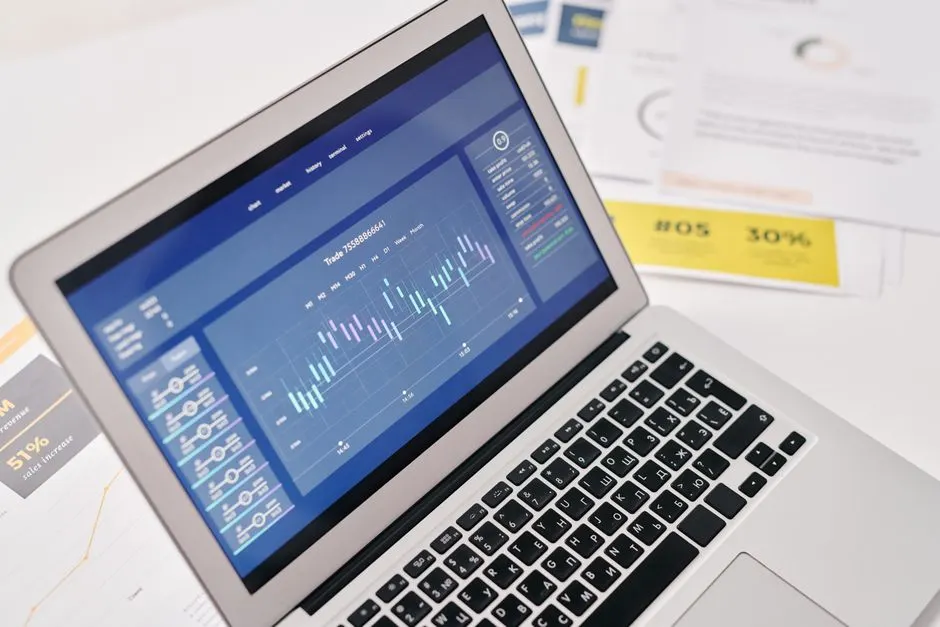
Vous cherchez une manière originale et divertissante de partager votre sélection de films pour le Nouvel An avec vos amis et votre famille ? PowerPoint peut être l’outil idéal ! Créez une présentation visuellement attrayante et informative pour présenter vos recommandations. En 30 minutes environ, même un débutant peut créer une liste de films PowerPoint mémorable.
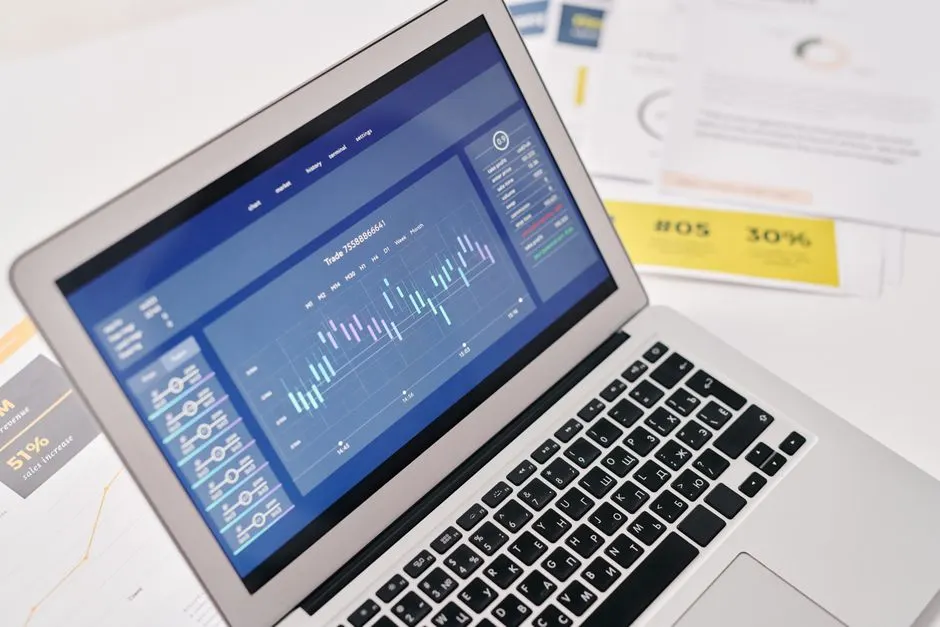
Réponse rapide : Pour créer une liste de films à regarder pendant le Nouvel An dans PowerPoint, ouvrez PowerPoint, choisissez un modèle ou une présentation vierge, ajoutez des diapositives pour chaque film, insérez des images et des descriptions, puis organisez les diapositives de manière attrayante. Vous pouvez même inclure des liens vers des bandes-annonces. Ce processus prend environ 20-30 minutes.
Réponse rapide : Pour créer une liste de films à regarder pendant le Nouvel An dans PowerPoint, ouvrez PowerPoint, choisissez un modèle ou une présentation vierge, ajoutez des diapositives pour chaque film, insérez des images et des descriptions, puis organisez les diapositives de manière attrayante. Vous pouvez même inclure des liens vers des bandes-annonces. Ce processus prend environ 20-30 minutes.
Pré-requis
- Version de PowerPoint : PowerPoint 2013 ou plus récent
- Logiciel installé sur votre ordinateur
- Temps estimé : 30 minutes
- Niveau de difficulté : Débutant
Étapes détaillées
-
Ouvrir PowerPoint
Lancez l’application PowerPoint sur votre ordinateur. Vous pouvez le trouver dans le menu Démarrer (Windows) ou dans le dossier Applications (Mac).
-
Choisir un modèle ou une présentation vierge
Dans l’écran d’accueil de PowerPoint, vous avez le choix entre sélectionner un modèle prédéfini ou commencer avec une présentation vierge. Pour un contrôle total sur le design, choisissez « Présentation vierge ».
💡 Astuce : Les modèles offrent une base solide et permettent de gagner du temps, mais une présentation vierge vous donne une liberté créative totale.
-
Ajouter une nouvelle diapositive
Cliquez sur l’onglet « Accueil » dans le ruban. Ensuite, cliquez sur le bouton « Nouvelle diapositive » dans le groupe « Diapositives ». Choisissez une mise en page adaptée, comme « Titre et contenu » ou « Image avec légende ».
-
Ajouter le titre du film
Dans la diapositive, cliquez dans la zone de texte réservée au titre et tapez le titre du film que vous souhaitez recommander.
-
Insérer une image du film
Cliquez sur l’onglet « Insertion » dans le ruban. Cliquez sur le bouton « Images » et choisissez « Cet appareil… » pour insérer une image depuis votre ordinateur, ou « Images en ligne… » pour rechercher une image sur Internet.
💡 Astuce : Utilisez des affiches de films de haute qualité pour un rendu visuel optimal.
-
Ajouter une description du film
Dans la zone de texte prévue à cet effet, rédigez une courte description du film, en mettant en avant ce qui le rend intéressant à regarder pendant le Nouvel An. Vous pouvez inclure des informations sur le genre, les acteurs principaux, et un bref résumé de l’intrigue.
-
Ajouter d’autres diapositives pour les autres films
Répétez les étapes 3 à 6 pour chaque film que vous souhaitez inclure dans votre liste. Créez une nouvelle diapositive pour chaque film, ajoutez un titre, une image et une description.
-
Ajouter des liens vers des bandes-annonces (optionnel)
Pour rendre votre présentation encore plus interactive, vous pouvez ajouter des liens vers les bandes-annonces des films. Sélectionnez un mot ou une phrase dans la description du film, puis cliquez sur l’onglet « Insertion », puis sur « Lien ». Collez l’URL de la bande-annonce dans le champ « Adresse ».
-
Organiser les diapositives
Dans le volet de navigation à gauche, vous pouvez faire glisser les diapositives pour les réorganiser dans l’ordre que vous préférez. Vous pouvez aussi ajouter des transitions entre les diapositives en cliquant sur l’onglet « Transitions ».
-
Enregistrer votre présentation
Cliquez sur l’onglet « Fichier », puis sur « Enregistrer sous ». Choisissez un emplacement sur votre ordinateur et donnez un nom à votre présentation. Sélectionnez le format « .pptx » et cliquez sur « Enregistrer ». (Ctrl+S)
Dépannage
-
❌ Problème : L’image est floue.
✅ Solution : Utilisez une image de plus haute résolution ou redimensionnez l’image dans PowerPoint pour qu’elle ne soit pas agrandie excessivement. -
❌ Problème : Le texte est difficile à lire.
✅ Solution : Choisissez une police de caractères plus lisible et ajustez la taille de la police. Assurez-vous que la couleur du texte contraste suffisamment avec l’arrière-plan. -
❌ Problème : Le lien vers la bande-annonce ne fonctionne pas.
✅ Solution : Vérifiez que l’URL du lien est correcte et que le site web de la bande-annonce est accessible. -
❌ Problème : La présentation est trop longue.
✅ Solution : Limitez le nombre de films dans votre liste et concentrez-vous sur les recommandations les plus pertinentes. Rédigez des descriptions concises et percutantes. -
❌ Problème : La présentation est ennuyeuse.
✅ Solution : Ajoutez des éléments visuels attrayants, comme des GIF animés ou des extraits de films. Utilisez des transitions et des animations pour rendre la présentation plus dynamique.
Astuces bonus
- Utilisez la fonctionnalité « Zoom » de PowerPoint pour créer une diapositive de sommaire interactive qui permet aux spectateurs de naviguer facilement vers le film de leur choix.
- Ajoutez des notes de présentateur pour vous aider à vous souvenir des points clés à mentionner pour chaque film.
- Enregistrez votre présentation au format vidéo (.mp4) pour la partager facilement sur les réseaux sociaux ou par e-mail.
- Utilisez un modèle de présentation PowerPoint spécialement conçu pour le cinéma ou le divertissement pour gagner du temps et obtenir un résultat professionnel.
- Demandez à vos amis et à votre famille de vous suggérer leurs films préférés pour le Nouvel An et incluez leurs recommandations dans votre liste.
Questions fréquentes
Comment insérer une vidéo directement dans ma présentation PowerPoint ?
Vous pouvez insérer une vidéo directement dans PowerPoint en utilisant l’onglet « Insertion » puis en sélectionnant « Vidéo ». Vous pouvez choisir une vidéo depuis votre ordinateur ou une vidéo en ligne depuis des plateformes comme YouTube.
Est-ce que je peux utiliser PowerPoint sur mon téléphone ou ma tablette pour créer cette liste de films ?
Oui, PowerPoint est disponible sur les appareils mobiles. L’interface peut être légèrement différente, mais les fonctionnalités de base sont les mêmes.
Comment partager ma présentation PowerPoint avec d’autres personnes ?
Vous pouvez partager votre présentation PowerPoint en l’envoyant par e-mail, en la téléchargeant sur un service de stockage en ligne comme Google Drive ou OneDrive, ou en la présentant directement lors d’une visioconférence.
Comment faire pour que ma présentation PowerPoint soit compatible avec les anciennes versions de PowerPoint ?
Lorsque vous enregistrez votre présentation, choisissez le format « .ppt » au lieu de « .pptx ». Cela assurera la compatibilité avec les anciennes versions de PowerPoint, mais certaines fonctionnalités modernes pourraient ne pas être disponibles.
Y a-t-il des alternatives à PowerPoint pour créer une liste de films ?
Oui, il existe de nombreuses alternatives à PowerPoint, comme Google Slides, Keynote (pour les utilisateurs Apple), Prezi, et Canva. Chacun de ces outils offre des fonctionnalités similaires pour créer des présentations visuellement attrayantes.
À lire aussi

Comment réclamer votre part des accords Amazon (Guide 2024)
Comment réclamer votre part des accords Amazon (Guide 2024) Amazon est actuellement impliqué dans plusieurs règlements juridiques s’élevant à des milliards de …

Comment apprendre en s’amusant avec ces 5 applications
Comment apprendre en s’amusant avec ces 5 applications Vous avez terminé votre cours Duolingo et vous cherchez de nouvelles façons d’apprendre tout en vous amu…

Comment créer une présentation PowerPoint nostalgie 2016
Comment créer une présentation PowerPoint nostalgie 2016 Vous vous demandez pourquoi les jeunes s’intéressent à nouveau à 2016 ? Créez une présentation PowerPo…

Comment Débuter le Meal Prep Facilement (Guide Ultime)
Comment Débuter le Meal Prep Facilement (Guide Ultime) Le meal prepping peut sembler intimidant, mais il n’est pas nécessaire de passer tout votre dimanche en …

Comment créer une présentation PowerPoint nostalgique (Guide 2024)
Comment créer une présentation PowerPoint nostalgique (Guide 2024) Vous êtes un adulte dépassé par la culture des jeunes qui regardent 2016 avec nostalgie ? Vo…

Comment bien démarrer le meal prepping (Guide complet)
Comment bien démarrer le meal prepping (Guide complet) Le meal prepping, ou préparation de repas, peut sembler intimidant au premier abord. L’idée de passer de…