Comment Créer et Rejoindre une Réunion Zoom Facilement

Comment Créer et Rejoindre une Réunion Zoom Facilement
Zoom est devenu un outil indispensable pour les communications professionnelles et personnelles. Que ce soit pour des réunions d’équipe, des cours en ligne ou des appels familiaux, savoir créer et rejoindre une réunion Zoom est essentiel. Ce tutoriel vous guidera pas à pas à travers le processus, en 5 minutes chrono, même si vous êtes débutant.
Réponse rapide : Pour créer une réunion Zoom, connectez-vous à l’application, cliquez sur « Nouvelle réunion », configurez les paramètres et invitez les participants. Pour rejoindre une réunion, cliquez sur le lien fourni ou entrez l’ID de réunion et le mot de passe si nécessaire. Cela prend environ 5 minutes.

Réponse rapide : Pour créer une réunion Zoom, connectez-vous à l’application, cliquez sur « Nouvelle réunion », configurez les paramètres et invitez les participants. Pour rejoindre une réunion, cliquez sur le lien fourni ou entrez l’ID de réunion et le mot de passe si nécessaire. Cela prend environ 5 minutes.
Pré-requis
- Version de l’application Zoom installée sur votre ordinateur ou appareil mobile.
- Un compte Zoom (gratuit ou payant).
- Une connexion internet stable.
- Temps estimé : 5-10 minutes.
- Niveau de difficulté : Débutant.
Étapes détaillées pour créer une réunion Zoom
-
Se connecter à Zoom

Ouvrez l’application Zoom sur votre ordinateur ou appareil mobile. Entrez votre adresse e-mail et votre mot de passe pour vous connecter. Si vous n’avez pas de compte, cliquez sur « S’inscrire gratuitement » et suivez les instructions.
💡 Astuce : Vous pouvez également vous connecter via Google ou Facebook pour une connexion plus rapide.
-
Démarrer une nouvelle réunion
Dans l’interface principale de Zoom, cliquez sur le bouton « Nouvelle réunion » (icône orange avec une caméra). Une nouvelle fenêtre de réunion s’ouvrira immédiatement.
💡 Astuce : Assurez-vous que votre caméra et votre microphone fonctionnent correctement avant de commencer la réunion.
-
Configurer les paramètres de la réunion
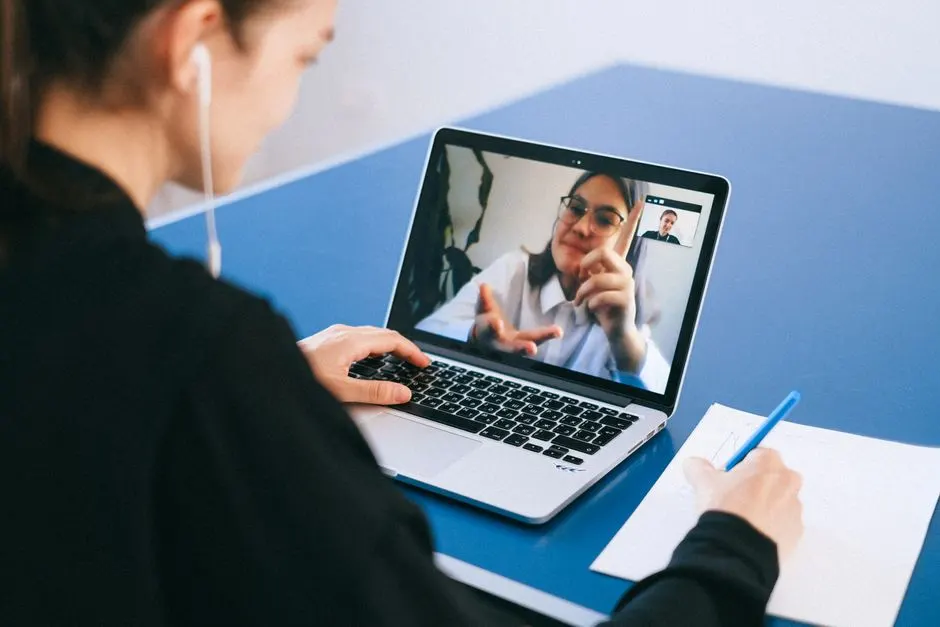
Avant d’inviter des participants, vous pouvez configurer les paramètres de la réunion. Cliquez sur l’icône « Sécurité » en bas de l’écran pour activer ou désactiver des options comme la salle d’attente ou autoriser les participants à se renommer.
💡 Astuce : Activer la salle d’attente permet de contrôler qui rejoint la réunion et quand.
-
Inviter des participants
Cliquez sur l’icône « Participants » en bas de l’écran, puis cliquez sur « Inviter ». Vous pouvez inviter des personnes par e-mail (Gmail, Yahoo Mail, etc.) ou copier l’URL d’invitation et la partager directement.
💡 Astuce : Envoyer l’invitation par e-mail est plus pratique car elle inclut automatiquement toutes les informations nécessaires (ID de réunion, mot de passe, lien).
-
Gérer les participants pendant la réunion
Une fois que les participants ont rejoint la réunion, vous pouvez les gérer en utilisant les options disponibles dans le panneau « Participants ». Vous pouvez activer/désactiver leur micro, leur caméra, les renommer ou les exclure de la réunion si nécessaire.
💡 Astuce : Utilisez l’option « Couper le son de tous » pour éviter les bruits de fond indésirables.
Étapes détaillées pour rejoindre une réunion Zoom
-
Ouvrir l’application Zoom
Lancez l’application Zoom sur votre appareil.
-
Cliquer sur « Rejoindre »
Sur l’écran principal, cliquez sur le bouton bleu « Rejoindre ».
-
Entrer l’ID de réunion
Une fenêtre apparaîtra vous demandant d’entrer l’ID de réunion. Il s’agit d’un numéro à 9, 10 ou 11 chiffres fourni par l’organisateur de la réunion.
-
Entrer votre nom
Saisissez votre nom tel que vous souhaitez qu’il apparaisse aux autres participants.
-
Entrer le code secret (si nécessaire)
Si la réunion est protégée par un mot de passe, entrez le code secret fourni par l’organisateur. Sinon, passez à l’étape suivante.
-
Rejoindre la réunion
Cliquez sur le bouton « Rejoindre ». Vous serez peut-être placé dans une salle d’attente jusqu’à ce que l’hôte vous autorise à entrer.
Dépannage
-
❌ Problème : Je n’entends pas les autres participants.
✅ Solution : Vérifiez que votre microphone n’est pas coupé et que le volume est suffisamment élevé. Vérifiez également que le microphone sélectionné dans les paramètres audio de Zoom est le bon. -
❌ Problème : Ma caméra ne fonctionne pas.
✅ Solution : Assurez-vous que votre caméra est bien connectée et activée. Vérifiez également que Zoom a l’autorisation d’accéder à votre caméra dans les paramètres de votre système d’exploitation. -
❌ Problème : Je n’arrive pas à me connecter à la réunion.
✅ Solution : Vérifiez que vous avez entré l’ID de réunion et le mot de passe correctement. Assurez-vous également que votre connexion internet est stable. -
❌ Problème : Les autres participants ne m’entendent pas.
✅ Solution : Vérifiez que votre microphone n’est pas en sourdine et qu’il est correctement configuré dans les paramètres audio de Zoom.
Astuces Bonus
- Utiliser les raccourcis clavier : Apprenez les raccourcis clavier de Zoom pour gagner du temps et naviguer plus rapidement dans l’application (par exemple, Alt+M pour couper le son de tous les participants).
- Personnaliser votre arrière-plan : Ajoutez un arrière-plan virtuel pour masquer votre environnement et créer une ambiance plus professionnelle ou amusante.
- Enregistrer vos réunions : Enregistrez vos réunions pour pouvoir les consulter ultérieurement ou les partager avec ceux qui n’ont pas pu y assister.
- Utiliser la fonction de partage d’écran : Partagez votre écran pour présenter des documents, des diapositives ou des applications à tous les participants.
Rappel sécurité
Il est crucial de prendre des mesures de sécurité pour protéger vos réunions Zoom contre les intrusions non désirées et les comportements malveillants. Voici quelques conseils :
- Toujours utiliser un mot de passe pour vos réunions.
- Activer la salle d’attente pour contrôler qui rejoint la réunion.
- Ne jamais partager le lien de la réunion publiquement sur les réseaux sociaux ou les forums.
- Surveiller les participants et exclure ceux qui ont un comportement inapproprié.
- Mettre à jour régulièrement l’application Zoom pour bénéficier des dernières corrections de sécurité.
Questions fréquentes
Comment changer mon arrière-plan virtuel sur Zoom ?
Dans les paramètres de Zoom, allez dans « Arrière-plans et filtres » et choisissez un arrière-plan virtuel parmi ceux proposés ou téléchargez votre propre image.
Puis-je utiliser Zoom gratuitement ?
Oui, Zoom propose un forfait gratuit qui permet d’organiser des réunions jusqu’à 100 participants avec une limite de temps de 40 minutes pour les réunions de groupe.
Comment enregistrer une réunion Zoom ?
Pendant la réunion, cliquez sur le bouton « Enregistrer » en bas de l’écran. L’enregistrement démarre immédiatement. Une fois la réunion terminée, Zoom convertit l’enregistrement en un fichier vidéo que vous pouvez partager.
Comment programmer une réunion Zoom à l’avance ?
Dans l’application Zoom, cliquez sur « Programmer ». Définissez la date, l’heure, la durée et les autres paramètres de la réunion. Vous pouvez ensuite envoyer l’invitation aux participants.
À lire aussi

Comment changer son nom dans Zoom (Guide Facile)
Comment changer son nom dans Zoom (Guide Facile) Vous souhaitez personnaliser votre nom d’affichage dans Zoom pour une réunion spécifique ou de manière permane…
Comment créer une réunion Zoom facilement (Guide Complet)
Comment créer une réunion Zoom facilement (Guide Complet) Zoom est devenu un outil indispensable pour les réunions virtuelles, les cours en ligne et les collab…
Comment créer des salles de sous-groupe Zoom (Guide Facile)
Comment créer des salles de sous-groupe Zoom (Guide Facile) Vous souhaitez dynamiser vos réunions Zoom et favoriser les échanges en petits groupes ? Les salles…
Comment changer son nom dans Zoom (Guide Complet 2024)
Comment changer son nom dans Zoom (Guide Complet 2024) Vous souhaitez modifier le nom qui apparaît lors de vos réunions Zoom ? Que ce soit pour des raisons pro…

Comment partager son écran dans Zoom (Guide Complet)
Comment partager son écran dans Zoom (Guide Complet) Vous avez besoin de montrer une présentation, un document ou une application pendant votre réunion Zoom ? …

Comment changer son nom dans Zoom (Guide Facile et Rapide)
Comment changer son nom dans Zoom (Guide Facile et Rapide) Vous utilisez Zoom pour vos réunions, cours ou webinaires, et vous souhaitez personnaliser votre nom…