Accueil › powerpoint et presentations
Comment Désactiver le Bug Audio Pixel lors d’Appels
Comment Désactiver le Bug Audio Pixel lors d’Appels
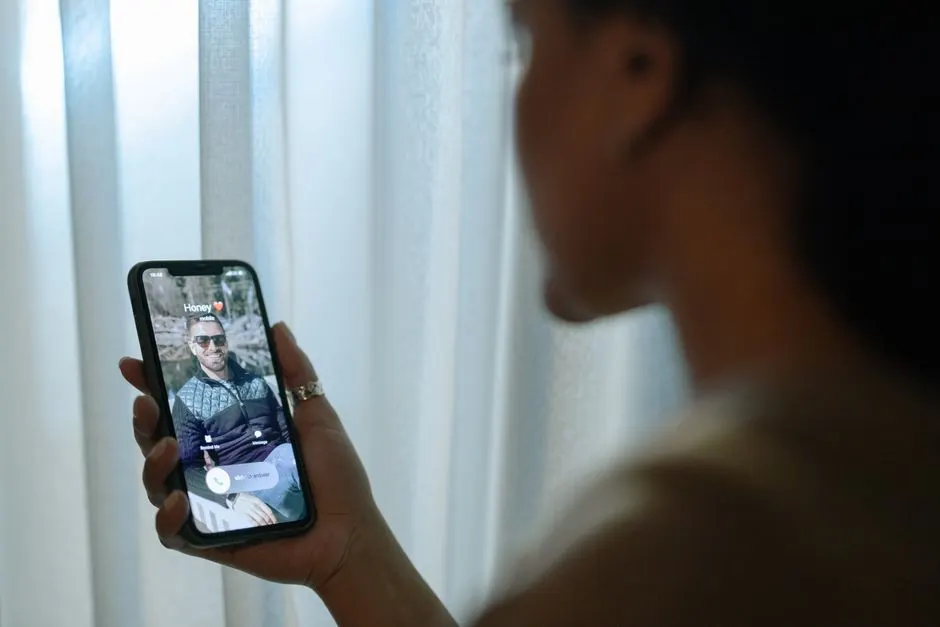
Un nombre croissant d’utilisateurs de téléphones Pixel rapportent un bug préoccupant : l’audio de leur appareil (musique, vidéos, etc.) est diffusé aux appelants lors des appels entrants. Ce problème de confidentialité peut être résolu temporairement en quelques étapes simples.
Réponse rapide : Pour empêcher le bug audio Pixel, désactivez temporairement le Bluetooth, vérifiez les permissions du micro des applications, redémarrez votre téléphone, et attendez une mise à jour corrective de Google. Ce processus prend environ 5 minutes.
Réponse rapide : Pour empêcher le bug audio Pixel, désactivez temporairement le Bluetooth, vérifiez les permissions du micro des applications, redémarrez votre téléphone, et attendez une mise à jour corrective de Google. Ce processus prend environ 5 minutes.
Pré-requis
- Téléphone Google Pixel (toute génération)
- Accès aux paramètres du téléphone
- Temps estimé : 5-10 minutes
- Niveau de difficulté : Débutant
Étapes Détaillées
-
Désactiver le Bluetooth
Accédez aux paramètres rapides en faisant glisser votre doigt du haut de l’écran vers le bas. Appuyez sur l’icône Bluetooth pour le désactiver. Assurez-vous que l’icône Bluetooth est grisée ou désactivée dans les paramètres (Paramètres > Appareils connectés > Préférences de connexion > Bluetooth).
💡 Astuce : Si vous utilisez des écouteurs Bluetooth, vous devrez utiliser les haut-parleurs de votre téléphone pour les appels jusqu’à ce que le problème soit résolu.
-
Vérifier les Permissions du Micro des Applications
Accédez aux paramètres de votre téléphone, puis appuyez sur « Applications ». Sélectionnez une application que vous pensez qu’elle pourrait causer le probleme (par exemple des jeux ou des applications de divertissement). Appuyez sur « Autorisations », puis sur « Microphone ». Assurez-vous que l’option « Refuser » ou « Demander à chaque fois » est sélectionnée. Répétez cette opération pour toutes les applications suspectes.
💡 Astuce : Accordez des permissions micro seulement aux applications qui en ont vraiment besoin.
-
Redémarrer le Téléphone
Appuyez longuement sur le bouton d’alimentation de votre téléphone jusqu’à ce que le menu d’alimentation apparaisse. Appuyez sur « Redémarrer ». Attendez que votre téléphone redémarre complètement.
💡 Astuce : Un simple redémarrage peut résoudre de nombreux problèmes temporaires.
-
Vider le Cache de l’Application Téléphone
Allez dans Paramètres > Applications > Application Téléphone > Stockage et Cache. Appuyez sur « Vider le cache ».
💡 Astuce : Cela peut résoudre des problèmes de comportement inattendu de l’application Téléphone.
-
Installer les Mises à Jour du Système
Accédez aux paramètres de votre téléphone, puis appuyez sur « Système ». Appuyez sur « Mise à jour du système ». Vérifiez si des mises à jour sont disponibles et installez-les. Assurez-vous que votre téléphone est connecté à un réseau Wi-Fi stable pendant la mise à jour.
💡 Astuce : Les mises à jour du système incluent souvent des correctifs pour les bugs connus.
Dépannage
-
❌ Problème : Le bug persiste après avoir désactivé le Bluetooth.
✅ Solution : Vérifiez les permissions du micro des applications et redémarrez votre téléphone. -
❌ Problème : Je ne trouve pas l’option « Autorisations » dans les paramètres d’une application.
✅ Solution : Assurez-vous que l’application a été installée depuis le Google Play Store. Sinon, désinstallez et réinstallez l’application. -
❌ Problème : La mise à jour du système ne s’installe pas.
✅ Solution : Assurez-vous que votre téléphone est connecté à un réseau Wi-Fi stable et qu’il a suffisamment de batterie (au moins 50%). -
❌ Problème : Le problème survient uniquement avec une application spécifique.
✅ Solution : Désinstallez et réinstallez l’application en question.
Astuces Bonus
- Utiliser un casque filaire : Si vous avez besoin d’utiliser un casque, un casque filaire peut éviter le problème lié au Bluetooth.
- Signaler le bug à Google : Utilisez l’application Feedback de votre Pixel pour signaler le bug directement à Google. Plus il y a de signalements, plus vite le problème sera résolu.
- Surveiller les forums d’assistance Google : Consultez régulièrement les forums d’assistance Google pour voir si d’autres utilisateurs rencontrent le même problème et s’il existe des solutions alternatives.
- Couper le micro durant les appels : Si le problème persiste malgré les solutions ci-dessus, coupez manuellement le micro de votre téléphone durant les appels, sauf lorsque vous devez parler.
Questions fréquentes
Est-ce que ce bug affecte tous les téléphones Pixel ?
Non, ce bug semble affecter un certain nombre de téléphones Pixel, mais pas tous. L’étendue exacte du problème est encore en cours d’évaluation.
Quand Google va-t-il publier un correctif pour ce bug ?
Il n’y a pas de date précise pour le moment, mais Google est généralement rapide à déployer des correctifs pour les problèmes de sécurité et de confidentialité. Surveillez les mises à jour du système sur votre téléphone.
Est-ce que ce bug peut compromettre ma vie privée ?
Potentiellement, oui. Si l’audio de votre appareil est diffusé aux appelants sans votre consentement, cela peut compromettre votre vie privée. Il est important de prendre des mesures pour atténuer le problème.
Existe-t-il une application pour détecter ce bug ?
Non, il n’existe pas d’application spécifiquement conçue pour détecter ce bug. Cependant, vous pouvez surveiller le comportement de votre téléphone pendant les appels pour voir si l’audio est diffusé de manière inattendue.
À lire aussi

Comment réclamer votre part des accords Amazon (Guide 2024)
Comment réclamer votre part des accords Amazon (Guide 2024) Amazon est actuellement impliqué dans plusieurs règlements juridiques s’élevant à des milliards de …

Comment apprendre en s’amusant avec ces 5 applications
Comment apprendre en s’amusant avec ces 5 applications Vous avez terminé votre cours Duolingo et vous cherchez de nouvelles façons d’apprendre tout en vous amu…

Comment créer une présentation PowerPoint nostalgie 2016
Comment créer une présentation PowerPoint nostalgie 2016 Vous vous demandez pourquoi les jeunes s’intéressent à nouveau à 2016 ? Créez une présentation PowerPo…

Comment Débuter le Meal Prep Facilement (Guide Ultime)
Comment Débuter le Meal Prep Facilement (Guide Ultime) Le meal prepping peut sembler intimidant, mais il n’est pas nécessaire de passer tout votre dimanche en …

Comment créer une présentation PowerPoint nostalgique (Guide 2024)
Comment créer une présentation PowerPoint nostalgique (Guide 2024) Vous êtes un adulte dépassé par la culture des jeunes qui regardent 2016 avec nostalgie ? Vo…

Comment bien démarrer le meal prepping (Guide complet)
Comment bien démarrer le meal prepping (Guide complet) Le meal prepping, ou préparation de repas, peut sembler intimidant au premier abord. L’idée de passer de…