Accueil › powerpoint et presentations
Comment désactiver le widget ‘En un coup d’œil’ sur Pixel
Comment désactiver le widget ‘En un coup d’œil’ sur Pixel
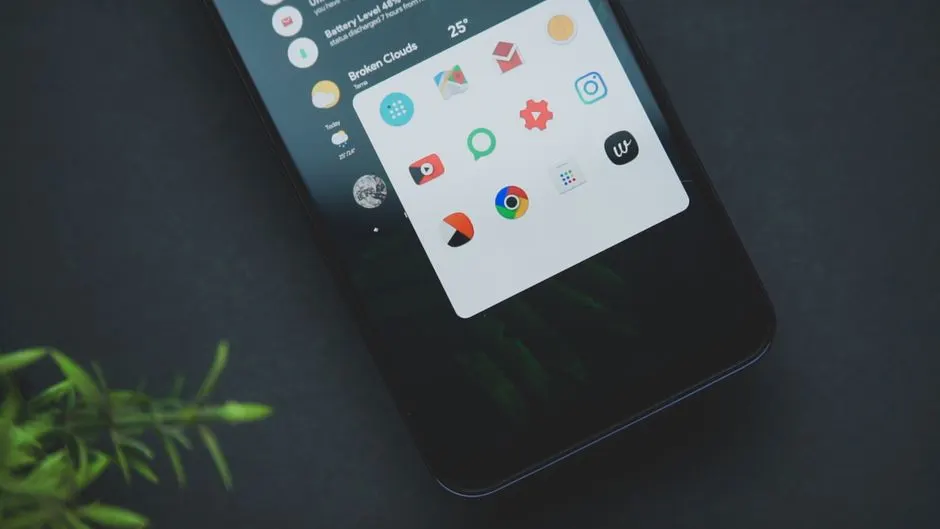
Le widget ‘En un coup d’œil’ sur les téléphones Pixel peut être pratique, mais il peut aussi être envahissant et occuper un espace précieux sur votre écran d’accueil. Si vous préférez un écran d’accueil plus minimaliste ou si vous souhaitez simplement personnaliser davantage votre appareil, la bonne nouvelle est qu’il est possible de le supprimer. En quelques étapes simples, vous pouvez désactiver ce widget et profiter d’un écran d’accueil qui correspond parfaitement à vos préférences.
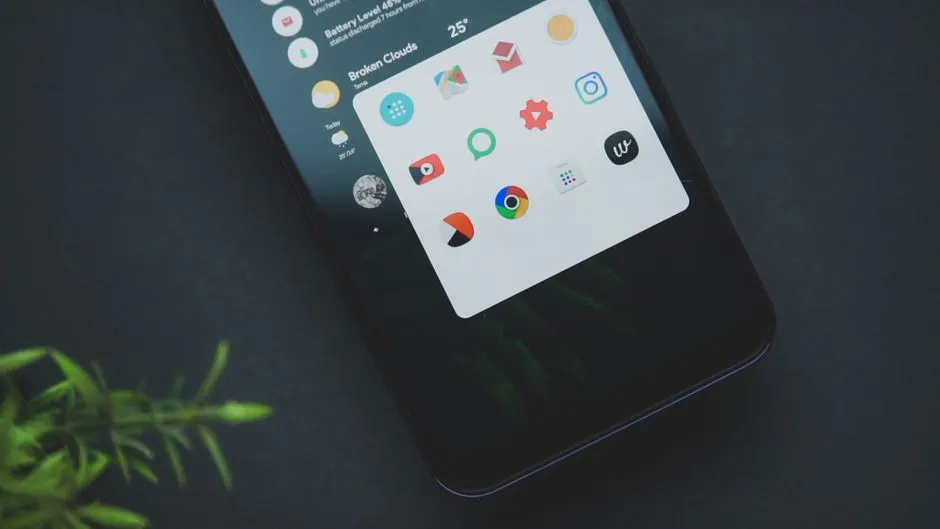
Réponse rapide : Pour supprimer le widget ‘En un coup d’œil’ de votre écran d’accueil Pixel, appuyez longuement sur l’écran, sélectionnez ‘Paramètres de l’écran d’accueil’, puis désactivez l’option ‘Afficher toujours les informations’. Cela vous permet de personnaliser votre écran d’accueil. La procédure prend moins d’une minute.
Réponse rapide : Pour supprimer le widget ‘En un coup d’œil’ de votre écran d’accueil Pixel, appuyez longuement sur l’écran, sélectionnez ‘Paramètres de l’écran d’accueil’, puis désactivez l’option ‘Afficher toujours les informations’. Cela vous permet de personnaliser votre écran d’accueil. La procédure prend moins d’une minute.
Pré-requis
- Smartphone Google Pixel (tout modèle)
- Android 12 ou version ultérieure
- Temps estimé : 2 minutes
- Niveau de difficulté : Débutant
Étapes détaillées
-
Accéder aux paramètres de l’écran d’accueil
Appuyez longuement sur une zone vide de votre écran d’accueil. Un menu contextuel apparaîtra au bas de l’écran.
💡 Astuce : Évitez d’appuyer sur une icône d’application ou un widget existant, sinon vous ouvrirez l’application ou les options du widget.
-
Ouvrir les paramètres
Dans le menu contextuel qui s’affiche, appuyez sur l’option ‘Paramètres de l’écran d’accueil’. Cette option est généralement représentée par une icône d’engrenage.
-
Désactiver ‘Afficher toujours les informations’

Dans le menu des paramètres de l’écran d’accueil, recherchez l’option ‘Afficher toujours les informations’ (ou une formulation similaire comme ‘En un coup d’œil’). Cette option contrôle l’affichage du widget.
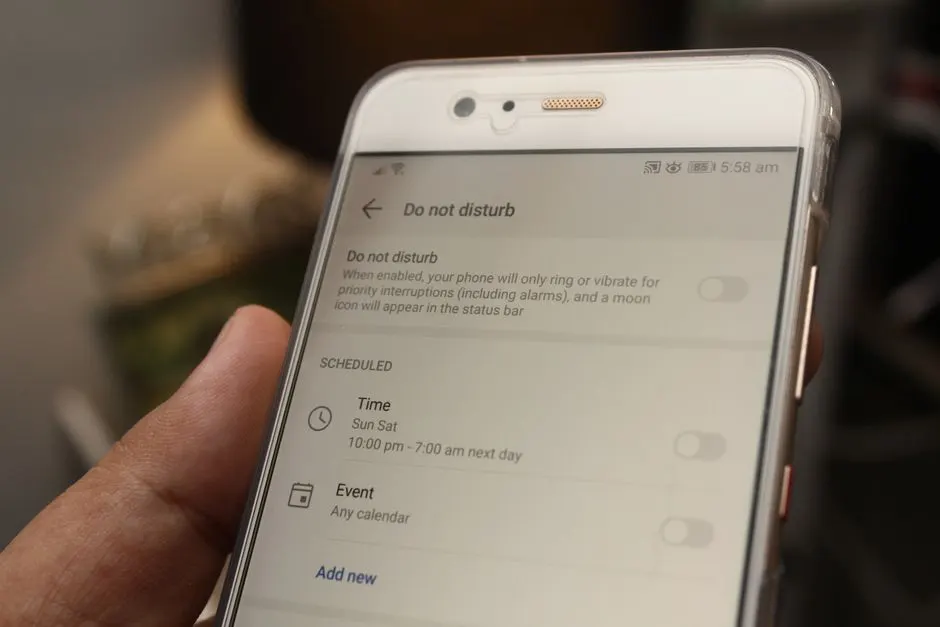
💡 Astuce : L’emplacement exact de cette option peut varier légèrement en fonction de la version d’Android que vous utilisez, mais elle se trouve généralement dans la section ‘Personnalisation’ ou ‘Widgets’.
-
Désactiver le widget
Basculez l’interrupteur à côté de l’option ‘Afficher toujours les informations’ sur la position ‘Désactivé’. L’interrupteur deviendra gris ou blanc pour indiquer qu’il est désactivé.
-
Vérifier la suppression du widget
Retournez à votre écran d’accueil. Le widget ‘En un coup d’œil’ devrait maintenant avoir disparu.
Dépannage
-
❌ Problème : L’option ‘Afficher toujours les informations’ est introuvable.
✅ Solution : Assurez-vous que votre téléphone est un Google Pixel et qu’il exécute une version récente d’Android (12 ou plus récent). Sur d’autres téléphones, le widget peut avoir un nom différent ou ne pas être désactivable. -
❌ Problème : Le widget réapparaît après un redémarrage du téléphone.
✅ Solution : Vérifiez à nouveau les paramètres de l’écran d’accueil et assurez-vous que l’option ‘Afficher toujours les informations’ reste désactivée. -
❌ Problème : Je souhaite simplement personnaliser le widget (couleur, informations affichées).
✅ Solution : Malheureusement, les options de personnalisation du widget ‘En un coup d’œil’ sont limitées. La seule option est de le désactiver complètement.
Astuces Bonus
- Utiliser un lanceur d’applications alternatif : Si vous souhaitez plus de contrôle sur l’apparence et les fonctionnalités de votre écran d’accueil, vous pouvez installer un lanceur d’applications tiers depuis le Google Play Store. Ces lanceurs offrent souvent des options de personnalisation plus avancées, y compris la possibilité de supprimer ou de remplacer des widgets spécifiques.
- Ajouter d’autres widgets : Une fois que vous avez supprimé le widget ‘En un coup d’œil’, vous pouvez ajouter d’autres widgets qui correspondent mieux à vos besoins, tels que des widgets de calendrier, de météo ou de musique.
- Simplifier votre écran d’accueil : En supprimant le widget ‘En un coup d’œil’, vous pouvez créer un écran d’accueil plus propre et plus minimaliste, ce qui peut améliorer votre concentration et réduire les distractions.
Questions fréquentes
Est-ce que cette méthode fonctionne sur tous les téléphones Android ?
Non, cette méthode est spécifiquement conçue pour les téléphones Google Pixel. D’autres téléphones Android peuvent avoir des widgets similaires, mais la méthode pour les désactiver peut varier.
Puis-je réactiver le widget ‘En un coup d’œil’ plus tard ?
Oui, vous pouvez réactiver le widget ‘En un coup d’œil’ à tout moment en suivant les mêmes étapes et en basculant l’interrupteur sur la position ‘Activé’.
Existe-t-il un moyen de personnaliser les informations affichées dans le widget sans le désactiver complètement ?
Les options de personnalisation pour le widget ‘En un coup d’œil’ sont très limitées. Vous ne pouvez pas choisir les informations spécifiques à afficher ou à masquer. La seule option est de l’activer ou de le désactiver complètement.
À lire aussi

Comment réclamer votre part des accords Amazon (Guide 2024)
Comment réclamer votre part des accords Amazon (Guide 2024) Amazon est actuellement impliqué dans plusieurs règlements juridiques s’élevant à des milliards de …

Comment apprendre en s’amusant avec ces 5 applications
Comment apprendre en s’amusant avec ces 5 applications Vous avez terminé votre cours Duolingo et vous cherchez de nouvelles façons d’apprendre tout en vous amu…

Comment créer une présentation PowerPoint nostalgie 2016
Comment créer une présentation PowerPoint nostalgie 2016 Vous vous demandez pourquoi les jeunes s’intéressent à nouveau à 2016 ? Créez une présentation PowerPo…

Comment Débuter le Meal Prep Facilement (Guide Ultime)
Comment Débuter le Meal Prep Facilement (Guide Ultime) Le meal prepping peut sembler intimidant, mais il n’est pas nécessaire de passer tout votre dimanche en …

Comment créer une présentation PowerPoint nostalgique (Guide 2024)
Comment créer une présentation PowerPoint nostalgique (Guide 2024) Vous êtes un adulte dépassé par la culture des jeunes qui regardent 2016 avec nostalgie ? Vo…

Comment bien démarrer le meal prepping (Guide complet)
Comment bien démarrer le meal prepping (Guide complet) Le meal prepping, ou préparation de repas, peut sembler intimidant au premier abord. L’idée de passer de…