Accueil › powerpoint et presentations
Comment empêcher les fuites audio de votre Pixel
Comment empêcher les fuites audio de votre Pixel
Un bug récent affectant les téléphones Pixel provoque des fuites audio vers les appelants entrants, compromettant potentiellement votre confidentialité. Ce tutoriel vous guide, pas à pas, pour résoudre ce problème en quelques minutes seulement. Aucune compétence technique particulière n’est requise, ce guide est conçu pour les utilisateurs débutants.
Réponse rapide : Pour empêcher les fuites audio sur votre Pixel, désactivez l’option d’appel Wi-Fi. Si le problème persiste, vérifiez les permissions de l’application Téléphone et mettez à jour votre système. Ces étapes simples devraient résoudre le problème en quelques minutes.
Réponse rapide : Pour empêcher les fuites audio sur votre Pixel, désactivez l’option d’appel Wi-Fi. Si le problème persiste, vérifiez les permissions de l’application Téléphone et mettez à jour votre système. Ces étapes simples devraient résoudre le problème en quelques minutes.
Pré-requis
- Téléphone Google Pixel (tous modèles)
- Accès aux paramètres du téléphone
- Environ 5-10 minutes
- Niveau de difficulté : Débutant
Étapes détaillées
-
Désactiver les appels Wi-Fi
Ouvrez l’application Téléphone. Ensuite, appuyez sur les trois points (menu) en haut à droite, puis sélectionnez Paramètres.
💡 Astuce : Si vous ne voyez pas l’option Paramètres directement, cherchez une option plus générale comme « Fonctionnalités » ou « Options avancées ».
-
Accéder aux paramètres d’appel
Dans le menu Paramètres, recherchez et appuyez sur Appels. Selon votre version d’Android, cela peut aussi s’appeler Comptes d’appel ou simplement Options d’appel.
-
Désactiver l’appel Wi-Fi
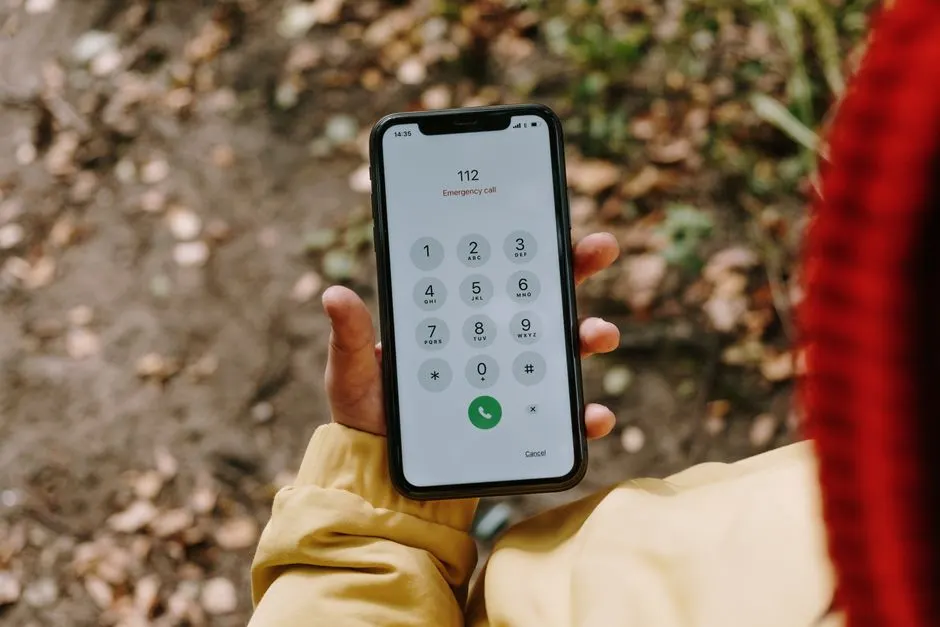
Dans les paramètres d’appel, désactivez l’option Appel Wi-Fi. Le nom exact peut varier légèrement (ex: « Utiliser l’appel Wi-Fi »), mais l’idée est de désactiver la fonctionnalité qui utilise votre réseau Wi-Fi pour passer des appels.
💡 Astuce : Si vous utilisez souvent l’appel Wi-Fi et que vous souhaitez le réactiver plus tard, notez l’emplacement de ce paramètre pour le retrouver facilement.
-
Vérifier les permissions de l’application Téléphone
Retournez aux paramètres principaux de votre téléphone (l’application Paramètres, pas celle de Téléphone). Allez dans Applications (ou Applications et notifications), puis trouvez l’application Téléphone dans la liste.
-
Accorder les permissions nécessaires
Dans les informations de l’application Téléphone, appuyez sur Autorisations. Assurez-vous que l’application a les permissions nécessaires pour Microphone et Téléphone. Si une permission est refusée, appuyez dessus et choisissez Autoriser.
💡 Astuce : Même si les permissions semblent déjà accordées, désactivez-les puis réactivez-les. Cela peut parfois résoudre des problèmes de fonctionnement interne.
-
Mettre à jour l’application Téléphone
Ouvrez le Google Play Store, recherchez l’application Téléphone de Google, et vérifiez si une mise à jour est disponible. Installez la dernière version si c’est le cas.
-
Redémarrer votre téléphone
Maintenez le bouton d’alimentation enfoncé et sélectionnez Redémarrer. Cela permet de réinitialiser les processus et d’appliquer les modifications.
Dépannage
-
❌ Problème : L’option d’appel Wi-Fi est déjà désactivée.
✅ Solution : Passez aux étapes suivantes de vérification des permissions et de mise à jour de l’application. -
❌ Problème : Je ne trouve pas l’application Téléphone dans le Play Store.
✅ Solution : Assurez-vous d’utiliser le compte Google correct dans le Play Store. L’application Téléphone de Google est préinstallée sur les Pixels, mais peut être disponible en téléchargement pour d’autres appareils. -
❌ Problème : Le problème persiste après avoir suivi toutes les étapes.
✅ Solution : Signalez le bug à Google via l’application Téléphone (Paramètres > Aide et commentaires). Plus les utilisateurs signalent le problème, plus vite Google publiera un correctif. -
❌ Problème : Je ne trouve pas l’option « Autorisations » dans les paramètres de l’application Téléphone.
✅ Solution : L’emplacement exact des autorisations peut varier selon la version d’Android. Cherchez une section « Confidentialité » ou « Gestion des autorisations » dans les paramètres du téléphone.
Astuces Bonus
- Activer les notifications de l’application Téléphone : Cela vous permet d’être informé rapidement en cas de nouveaux problèmes ou mises à jour importantes.
- Utiliser un casque : En attendant un correctif définitif, utiliser un casque peut éviter les fuites audio directes.
- Vérifier régulièrement les mises à jour système : Les mises à jour d’Android incluent souvent des correctifs de sécurité importants.
- Signaler tout comportement anormal : Si vous constatez d’autres problèmes liés à l’audio ou à la confidentialité, signalez-les immédiatement à Google.
Questions fréquentes
Est-ce que ce bug affecte tous les téléphones Pixel ?
Non, ce bug ne semble pas affecter tous les téléphones Pixel, mais il est recommandé de suivre les étapes de ce guide par précaution.
Combien de temps faut-il pour que Google corrige ce bug ?
Le délai de correction dépend de la complexité du bug et de la priorité que Google lui accorde. Signaler le problème via l’application Téléphone peut accélérer le processus.
Existe-t-il une autre solution temporaire en attendant le correctif ?
En plus des solutions proposées, vous pouvez temporairement désactiver complètement le microphone de votre téléphone, mais cela vous empêchera de passer ou de recevoir des appels.
Ce problème peut-il affecter d’autres applications que l’application Téléphone ?
Bien que ce bug soit principalement lié à l’application Téléphone, il est toujours bon de vérifier les permissions des autres applications qui utilisent le microphone.
À lire aussi

Comment réclamer votre part des accords Amazon (Guide 2024)
Comment réclamer votre part des accords Amazon (Guide 2024) Amazon est actuellement impliqué dans plusieurs règlements juridiques s’élevant à des milliards de …

Comment apprendre en s’amusant avec ces 5 applications
Comment apprendre en s’amusant avec ces 5 applications Vous avez terminé votre cours Duolingo et vous cherchez de nouvelles façons d’apprendre tout en vous amu…

Comment créer une présentation PowerPoint nostalgie 2016
Comment créer une présentation PowerPoint nostalgie 2016 Vous vous demandez pourquoi les jeunes s’intéressent à nouveau à 2016 ? Créez une présentation PowerPo…

Comment Débuter le Meal Prep Facilement (Guide Ultime)
Comment Débuter le Meal Prep Facilement (Guide Ultime) Le meal prepping peut sembler intimidant, mais il n’est pas nécessaire de passer tout votre dimanche en …

Comment créer une présentation PowerPoint nostalgique (Guide 2024)
Comment créer une présentation PowerPoint nostalgique (Guide 2024) Vous êtes un adulte dépassé par la culture des jeunes qui regardent 2016 avec nostalgie ? Vo…

Comment bien démarrer le meal prepping (Guide complet)
Comment bien démarrer le meal prepping (Guide complet) Le meal prepping, ou préparation de repas, peut sembler intimidant au premier abord. L’idée de passer de…