Comment envoyer un email avec Gmail (Guide complet 2024)
Comment envoyer un email avec Gmail (Guide complet 2024)
Vous souhaitez envoyer un email avec Gmail mais vous ne savez pas comment faire ? Pas de panique ! Gmail est un outil puissant et simple d’utilisation. Ce guide vous explique étape par étape comment envoyer un email, ajouter des pièces jointes et utiliser les options de mise en forme. En 5 minutes chrono, vous maîtriserez l’envoi d’emails avec Gmail.
Réponse rapide : Pour envoyer un email avec Gmail, cliquez sur le bouton + Nouveau message, rédigez votre email en entrant l’adresse du destinataire, l’objet et le corps du message. Enfin, cliquez sur le bouton Envoyer. Le processus prend environ 2 minutes.
Réponse rapide : Pour envoyer un email avec Gmail, cliquez sur le bouton + Nouveau message, rédigez votre email en entrant l’adresse du destinataire, l’objet et le corps du message. Enfin, cliquez sur le bouton Envoyer. Le processus prend environ 2 minutes.
Pré-requis
- Navigateur web (Chrome, Firefox, Safari, etc.) ou application Gmail installée
- Compte Google (Gmail) actif
- Connexion internet stable
- Temps estimé : 5 minutes
- Niveau de difficulté : Débutant
Étapes détaillées pour envoyer un email avec Gmail
-
Ouvrir Gmail
Ouvrez votre navigateur web préféré (Chrome, Firefox, Safari, etc.) et accédez à la page d’accueil de Gmail : mail.google.com. Si vous utilisez l’application Gmail, ouvrez l’application depuis votre téléphone ou tablette.
💡 Astuce : Vous pouvez également accéder à Gmail en cliquant sur l’icône Gmail dans la barre d’applications Google.
-
Cliquer sur + Nouveau message
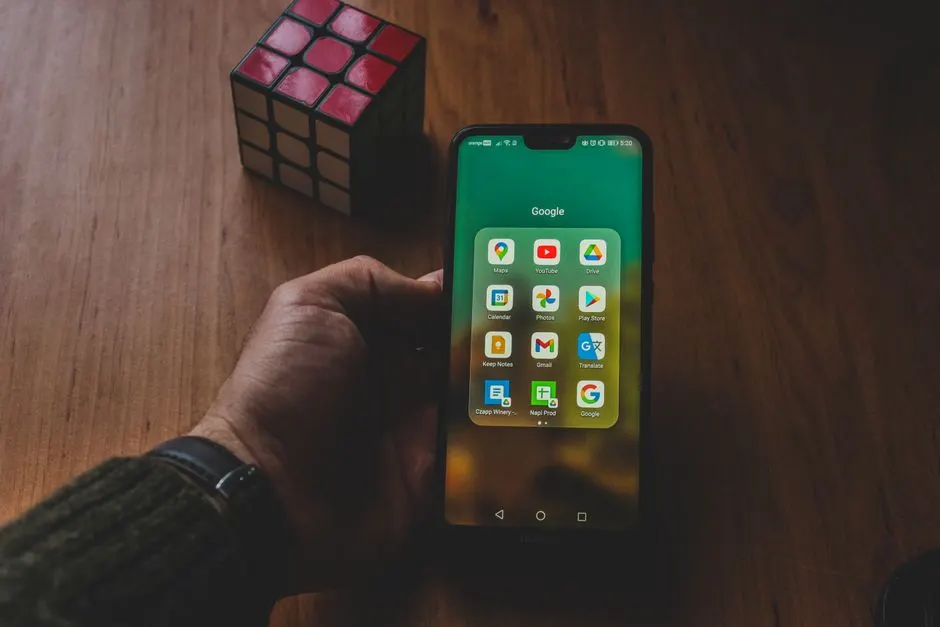
Une fois connecté à votre compte Gmail, cliquez sur le bouton + Nouveau message situé en haut à gauche de l’écran (ou le bouton « Nouveau message » si vous utilisez l’application mobile). Une nouvelle fenêtre s’ouvrira pour rédiger votre email.
💡 Astuce : Le raccourci clavier pour ouvrir une nouvelle fenêtre de message est la touche ‘c’.
-
Entrer l’adresse du destinataire
Dans le champ À, saisissez l’adresse email du destinataire. Vous pouvez entrer plusieurs adresses email séparées par des virgules si vous souhaitez envoyer le même email à plusieurs personnes.
💡 Astuce : Gmail vous suggère des contacts en fonction des adresses que vous avez déjà utilisées.
-
Ajouter un objet
Dans le champ Objet, entrez un titre court et précis qui résume le contenu de votre email. Un objet clair aide le destinataire à comprendre rapidement le sujet de votre message.
💡 Astuce : Évitez les objets vagues comme « Bonjour » ou « Information ».
-
Rédiger le corps du message
Dans la grande zone de texte située en dessous de l’objet, rédigez votre message. Vous pouvez utiliser les options de mise en forme disponibles (gras, italique, souligné, etc.) pour améliorer la lisibilité de votre email.
💡 Astuce : Soyez concis et clair dans votre message. Utilisez des paragraphes courts pour faciliter la lecture.
-
Ajouter des pièces jointes (si nécessaire)
Si vous souhaitez joindre des fichiers à votre email, cliquez sur l’icône en forme de trombone Joindre des fichiers en bas de la fenêtre de message. Sélectionnez les fichiers que vous souhaitez joindre depuis votre ordinateur.
💡 Astuce : Vérifiez la taille des fichiers avant de les joindre. Les fichiers trop volumineux peuvent être refusés par le serveur.
-
Cliquer sur Envoyer
Une fois que vous avez terminé de rédiger votre email et d’ajouter les pièces jointes, cliquez sur le bouton Envoyer situé en bas de la fenêtre de message. Votre email sera envoyé immédiatement.
💡 Astuce : Vous pouvez annuler l’envoi d’un email dans les quelques secondes qui suivent en cliquant sur le bouton « Annuler » qui s’affiche en bas de l’écran.
Dépannage
-
❌ Problème : L’email n’est pas envoyé.
✅ Solution : Vérifiez votre connexion internet. Assurez-vous que vous êtes bien connecté à internet et que le signal est stable. -
❌ Problème : Le destinataire ne reçoit pas l’email.
✅ Solution : Vérifiez que l’adresse email du destinataire est correcte et qu’il n’y a pas de faute de frappe. Demandez au destinataire de vérifier son dossier de spam. -
❌ Problème : Impossible de joindre un fichier.
✅ Solution : Vérifiez la taille du fichier. Gmail a une limite de taille pour les pièces jointes. Essayez de compresser le fichier ou de l’envoyer via un service de partage de fichiers comme Google Drive. -
❌ Problème : Je ne trouve pas le bouton Nouveau message.
✅ Solution : Assurez-vous d’être connecté à votre compte Gmail. Le bouton Nouveau message est situé en haut à gauche de l’écran. -
❌ Problème : Mes emails vont directement dans les spams.
✅ Solution : Assurez-vous que votre adresse email est bien configurée et que vous respectez les bonnes pratiques d’envoi d’emails (éviter les mots spams, etc.). Demandez à vos contacts de vous ajouter à leur carnet d’adresses.
Astuces bonus
- Utiliser les modèles d’emails : Gmail permet de créer des modèles d’emails pour gagner du temps. Vous pouvez enregistrer des messages types et les réutiliser facilement.
- Planifier l’envoi d’emails : Vous pouvez programmer l’envoi d’un email à une date et heure ultérieures. Cette fonctionnalité est très pratique pour envoyer des messages à des moments précis.
- Utiliser les filtres : Les filtres Gmail permettent de trier et d’organiser automatiquement vos emails en fonction de différents critères (expéditeur, objet, etc.).
- Activer la confirmation de lecture : Vous pouvez demander une confirmation de lecture pour savoir si le destinataire a bien ouvert votre email.
- Personnaliser votre signature : Configurez une signature personnalisée qui sera automatiquement ajoutée à tous vos emails.
Questions fréquentes
Comment ajouter une pièce jointe à un email Gmail ?
Pour ajouter une pièce jointe à un email Gmail, cliquez sur l’icône en forme de trombone Joindre des fichiers en bas de la fenêtre de message. Sélectionnez le fichier que vous souhaitez joindre depuis votre ordinateur.
Comment programmer l’envoi d’un email avec Gmail ?
Pour programmer l’envoi d’un email avec Gmail, cliquez sur la flèche à côté du bouton Envoyer et sélectionnez Programmer l’envoi. Choisissez la date et l’heure souhaitées.
Comment créer un modèle d’email dans Gmail ?
Pour créer un modèle d’email dans Gmail, activez d’abord la fonctionnalité dans les paramètres. Ensuite, rédigez votre email, cliquez sur les trois points verticaux en bas à droite de la fenêtre de message, sélectionnez Modèles > Enregistrer le brouillon en tant que modèle > Enregistrer en tant que nouveau modèle.
Comment envoyer un email à plusieurs destinataires avec Gmail ?
Pour envoyer un email à plusieurs destinataires avec Gmail, saisissez les adresses email des destinataires dans le champ À, séparées par des virgules. Vous pouvez également utiliser les champs Cc (copie carbone) et Cci (copie carbone invisible) pour masquer les adresses email des destinataires.
À lire aussi

Comment programmer l’envoi d’un e‑mail dans Outlook : guide complet 2026
Découvrez comment programmer l’envoi d’un e‑mail dans Outlook, que vous soyez sous Windows, macOS ou sur mobile, grâce à un guide détaillé, étape par étape.

Gmail ne fonctionne pas : Causes et solutions (Connexion, envoi)
Gmail ne fonctionne pas ? Découvrez les causes les plus fréquentes et les solutions rapides pour résoudre les problèmes de connexion, envoi et réception de mai…

Message d'absence Outlook : le guide pour être tranquille
Découvrez comment configurer votre message d'absence automatique sur Outlook pour informer vos correspondants de votre indisponibilité et leur indiquer quand a…

Pourquoi mes mails Gmail restent en file d’attente ? Causes & solutions rapides
Les e‑mails Gmail peuvent rester bloqués en file d’attente à cause de problèmes de connexion, de configuration ou de serveur. Ce guide explique les causes et p…

Comment récupérer un compte Gmail piraté ou oublié (Tutoriel 2026)
Ce guide complet vous explique comment récupérer un compte Gmail, que vous ayez oublié votre mot de passe, que votre compte ait été piraté, ou que vous n'ayez …

Comment changer votre mot de passe Gmail – Guide complet 2026
Découvrez comment changer votre mot de passe Gmail rapidement sur tous les supports, avec des étapes détaillées, des astuces de sécurité et un tableau récapitu…