Comment Avoir le Menu Latéral Samsung sur Votre Pixel

Comment Avoir le Menu Latéral Samsung sur Votre Pixel
Vous aimez la fonctionnalité de menu latéral des téléphones Samsung Galaxy, mais vous avez un Pixel (ou un autre téléphone Android) ? Pas de panique ! Il est tout à fait possible de reproduire cette fonctionnalité pratique sur n’importe quel appareil Android. Ce tutoriel vous guidera pas à pas pour installer une application qui émule le menu latéral de Samsung, vous permettant de lancer rapidement vos applications et raccourcis préférés d’un simple glissement de doigt. En 10 minutes chrono, transformez votre expérience Android ! Ce guide est conçu pour les débutants, aucune connaissance technique particulière n’est requise.
Réponse rapide : Pour avoir le menu latéral de Samsung sur votre Pixel, installez une application tierce comme Edge Gestures. Configurez les zones de déclenchement sur les bords de l’écran et personnalisez les actions (lancement d’applications, raccourcis) associées à chaque geste. Cela prend environ 10 minutes.

Réponse rapide : Pour avoir le menu latéral de Samsung sur votre Pixel, installez une application tierce comme Edge Gestures. Configurez les zones de déclenchement sur les bords de l’écran et personnalisez les actions (lancement d’applications, raccourcis) associées à chaque geste. Cela prend environ 10 minutes.
Pré-requis
- Téléphone Android (Pixel, Samsung, Xiaomi, etc.)
- Connexion Internet pour télécharger l’application
- Autorisation d’installer des applications depuis des sources inconnues (si nécessaire)
- Temps estimé : 10-15 minutes
- Niveau de difficulté : Débutant
Étapes Détaillées
-
Installer l’application Edge Gestures
Ouvrez le Google Play Store sur votre téléphone. Recherchez l’application « Edge Gestures ». Cliquez sur « Installer » et attendez la fin du téléchargement.
💡 Astuce : Il existe d’autres applications similaires, mais Edge Gestures est réputée pour sa simplicité et ses fonctionnalités.
-
Ouvrir l’application et accorder les permissions
Une fois l’installation terminée, cliquez sur « Ouvrir ». L’application vous demandera d’accorder certaines permissions, notamment l’accès à l’accessibilité. Cliquez sur le bouton pour accorder l’accès.
💡 Astuce : L’accès à l’accessibilité est nécessaire pour que l’application puisse détecter les gestes sur les bords de l’écran. Sans cette permission, l’application ne fonctionnera pas correctement.
-
Activer le service Edge Gestures
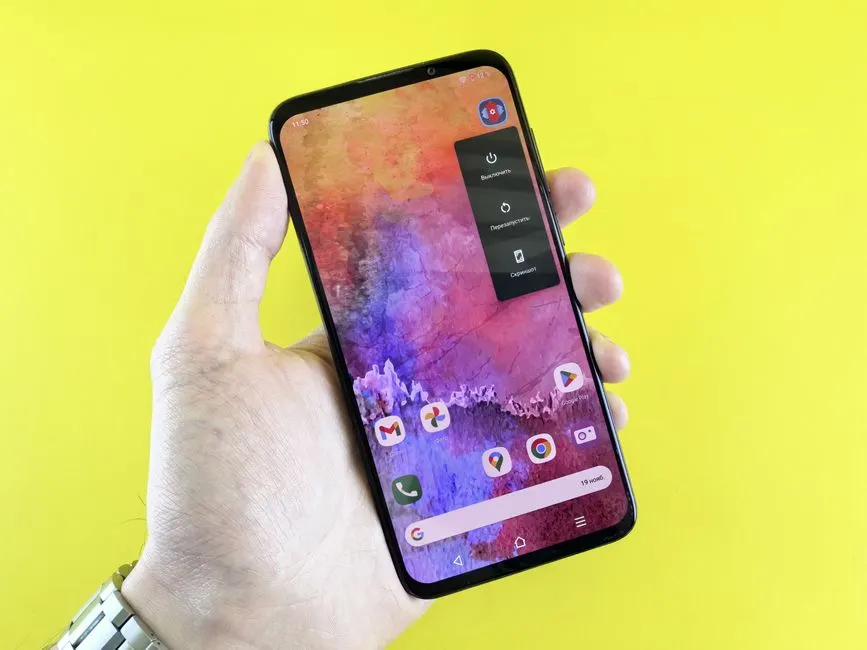
Vous serez redirigé vers les paramètres d’accessibilité de votre téléphone. Recherchez « Edge Gestures » dans la liste et activez le service en faisant glisser le curseur vers la droite. Confirmez l’activation si un message d’avertissement apparaît.
💡 Astuce : Soyez attentif aux avertissements concernant les permissions d’accessibilité. Lisez attentivement les informations avant de confirmer.
-
Configurer les zones de déclenchement
Retournez dans l’application Edge Gestures. Vous verrez une interface avec différentes options de configuration. Concentrez-vous sur la section « Edge Zones ». Ici, vous pouvez définir les zones sur les bords de l’écran qui déclencheront le menu latéral.
💡 Astuce : Expérimentez avec différentes tailles et positions de zones pour trouver ce qui vous convient le mieux.
-
Personnaliser les actions des gestes
Dans l’application, sélectionnez une zone de déclenchement (par exemple, « Left Edge »). Cliquez sur « Action » pour définir ce qui se passera lorsque vous glisserez depuis ce bord. Vous pouvez choisir de lancer une application, un raccourci, ou une action système (comme prendre une capture d’écran).
💡 Astuce : Explorez les différentes actions disponibles. Vous pouvez même créer des actions personnalisées avec Tasker (si vous êtes un utilisateur avancé).
-
Ajouter vos applications et raccourcis favoris
Après avoir choisi une action, sélectionnez l’application ou le raccourci que vous souhaitez associer à ce geste. Répétez cette étape pour chaque zone de déclenchement que vous souhaitez configurer.
💡 Astuce : Pensez aux applications et aux raccourcis que vous utilisez le plus fréquemment. Placez-les aux endroits les plus facilement accessibles.
-
Tester et ajuster
Une fois que vous avez configuré vos zones et actions, testez le menu latéral en glissant depuis les bords de l’écran. Si les actions ne se déclenchent pas comme prévu, retournez dans l’application et ajustez les paramètres.
💡 Astuce : La sensibilité des zones peut être ajustée dans les paramètres de l’application. Si vous avez du mal à déclencher les actions, augmentez la sensibilité.
Dépannage
-
❌ Problème : L’application ne détecte pas les gestes.
✅ Solution : Assurez-vous que le service Edge Gestures est activé dans les paramètres d’accessibilité. Vérifiez également que vous avez accordé toutes les permissions nécessaires. -
❌ Problème : Le menu latéral se déclenche de manière intempestive.
✅ Solution : Ajustez la taille et la position des zones de déclenchement pour qu’elles soient moins sensibles. Vous pouvez également réduire la sensibilité dans les paramètres de l’application. -
❌ Problème : L’application consomme trop de batterie.
✅ Solution : Certaines applications d’optimisation de batterie peuvent interférer avec Edge Gestures. Ajoutez Edge Gestures à la liste des exceptions pour éviter que l’application ne soit mise en veille forcée. -
❌ Problème : L’application ne fonctionne plus après une mise à jour Android.
✅ Solution : Désinstallez et réinstallez l’application. Assurez-vous également d’accorder à nouveau toutes les permissions nécessaires.
Astuces Bonus
- Utilisez différentes couleurs pour chaque zone de déclenchement afin de les distinguer facilement.
- Explorez les options avancées de l’application, comme la possibilité de masquer la barre de navigation.
- Créez des profils différents pour différentes applications ou situations (par exemple, un profil pour le travail et un profil pour les loisirs).
- Utilisez Tasker pour créer des actions personnalisées complexes.
- Sauvegardez votre configuration pour pouvoir la restaurer facilement en cas de problème.
Questions fréquentes
Est-ce que cette méthode fonctionne sur tous les téléphones Android ?
Oui, cette méthode fonctionne sur la plupart des téléphones Android, quelle que soit la marque (Samsung, Pixel, Xiaomi, etc.). La seule condition est d’avoir une version d’Android compatible avec l’application Edge Gestures.
Est-ce que l’application Edge Gestures est gratuite ?
Oui, l’application Edge Gestures est gratuite, mais elle contient des publicités. Vous pouvez payer pour supprimer les publicités et débloquer des fonctionnalités supplémentaires.
L’utilisation de cette application affecte-t-elle la durée de vie de la batterie ?
L’impact sur la batterie devrait être minime, mais cela dépend de la fréquence à laquelle vous utilisez le menu latéral. Si vous constatez une consommation excessive de la batterie, essayez d’ajuster les paramètres de l’application ou de la désactiver temporairement.
Existe-t-il des alternatives à Edge Gestures ?
Oui, il existe plusieurs applications similaires à Edge Gestures, comme Fluid Navigation Gestures ou Navigation Bar Gestures. Vous pouvez les essayer pour voir celle qui vous convient le mieux.
À lire aussi

Comment programmer l’envoi d’un e‑mail dans Outlook : guide complet 2026
Découvrez comment programmer l’envoi d’un e‑mail dans Outlook, que vous soyez sous Windows, macOS ou sur mobile, grâce à un guide détaillé, étape par étape.

Gmail ne fonctionne pas : Causes et solutions (Connexion, envoi)
Gmail ne fonctionne pas ? Découvrez les causes les plus fréquentes et les solutions rapides pour résoudre les problèmes de connexion, envoi et réception de mai…

Message d'absence Outlook : le guide pour être tranquille
Découvrez comment configurer votre message d'absence automatique sur Outlook pour informer vos correspondants de votre indisponibilité et leur indiquer quand a…

Pourquoi mes mails Gmail restent en file d’attente ? Causes & solutions rapides
Les e‑mails Gmail peuvent rester bloqués en file d’attente à cause de problèmes de connexion, de configuration ou de serveur. Ce guide explique les causes et p…

Comment récupérer un compte Gmail piraté ou oublié (Tutoriel 2026)
Ce guide complet vous explique comment récupérer un compte Gmail, que vous ayez oublié votre mot de passe, que votre compte ait été piraté, ou que vous n'ayez …

Comment changer votre mot de passe Gmail – Guide complet 2026
Découvrez comment changer votre mot de passe Gmail rapidement sur tous les supports, avec des étapes détaillées, des astuces de sécurité et un tableau récapitu…