Comment réparer votre téléphone après la panne Verizon
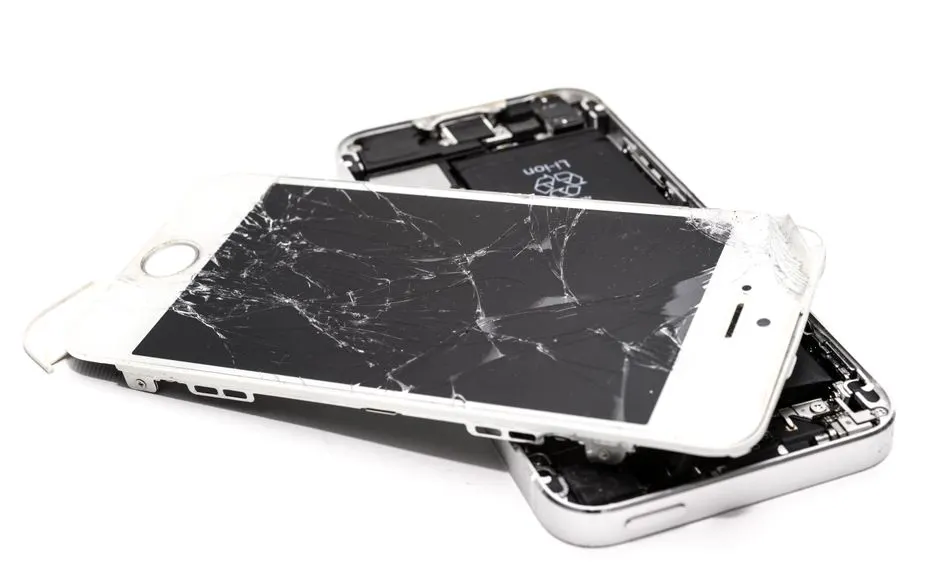
Comment réparer votre téléphone après la panne Verizon
La panne de Verizon est résolue, mais votre téléphone est toujours bloqué en mode « Appel d’urgence uniquement » ? Pas de panique ! Ce guide vous explique comment remettre votre téléphone en état de marche en quelques étapes simples.
Réponse rapide : Si votre téléphone affiche toujours « Appel d’urgence uniquement » après la résolution de la panne Verizon, redémarrez-le. Si le problème persiste, vérifiez les paramètres réseau et réinitialisez les paramètres APN. En dernier recours, contactez l’assistance Verizon.
En moins de 10 minutes, même si vous êtes débutant, vous pourrez rétablir la connexion de votre téléphone au réseau Verizon.
Réponse rapide : Si votre téléphone affiche toujours « Appel d’urgence uniquement » après la résolution de la panne Verizon, redémarrez-le. Si le problème persiste, vérifiez les paramètres réseau et réinitialisez les paramètres APN. En dernier recours, contactez l’assistance Verizon.
Pré-requis
- Votre téléphone mobile (Android ou iPhone)
- Accès aux paramètres de votre téléphone
- Environ 10 minutes de votre temps
- Niveau de difficulté : Débutant
Étapes détaillées pour réparer votre téléphone Verizon
-
Redémarrer votre téléphone
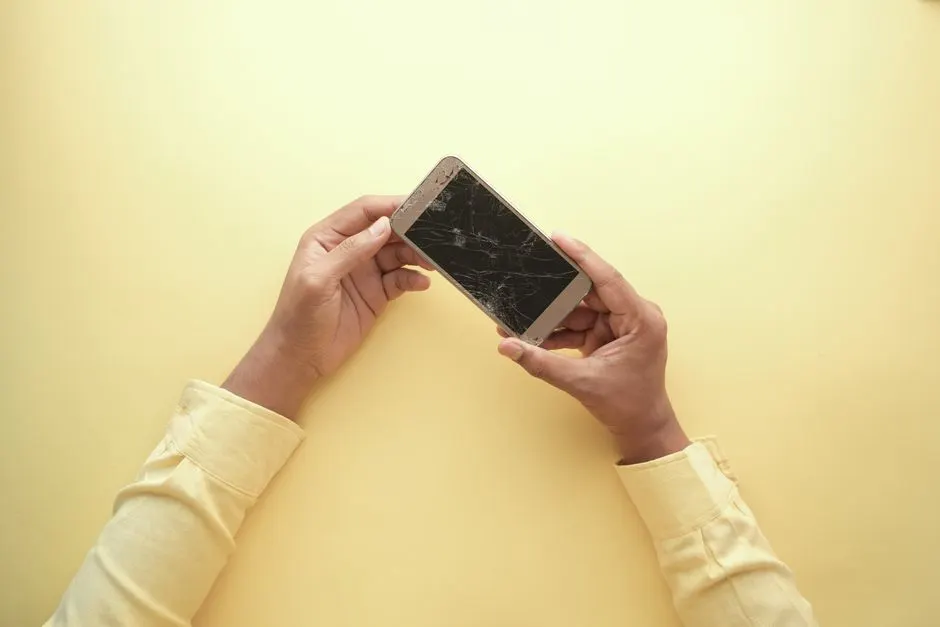
La première étape, et souvent la plus efficace, consiste à redémarrer votre téléphone. Maintenez le bouton d’alimentation enfoncé jusqu’à ce que le menu d’alimentation apparaisse, puis sélectionnez « Redémarrer ». Sur certains téléphones, vous devrez peut-être maintenir enfoncés simultanément le bouton d’alimentation et le bouton d’augmentation du volume.
💡 Astuce : Attendez au moins 30 secondes après l’arrêt complet de votre téléphone avant de le rallumer.
-
Vérifier les paramètres réseau
Après le redémarrage, vérifiez que votre téléphone est bien configuré pour se connecter au réseau Verizon. Accédez aux paramètres de votre téléphone. Sur Android, allez dans « Connexions » ou « Réseau et Internet », puis « Réseau mobile ». Sur iPhone, allez dans « Données cellulaires » ou « Téléphone ».
💡 Astuce : Assurez-vous que l’option « Données mobiles » ou « Données cellulaires » est activée.
-
Sélectionner le réseau Verizon manuellement (si applicable)
Dans les paramètres réseau, recherchez une option permettant de choisir le réseau manuellement. Sur Android, cela peut se trouver dans « Opérateurs réseau » ou « Sélection du réseau ». Sur iPhone, désactivez l’option « Automatique » dans « Sélection du réseau ». Une liste des réseaux disponibles apparaîtra. Sélectionnez « Verizon » ou « Verizon Wireless ».
💡 Astuce : Si Verizon n’apparaît pas dans la liste, déplacez-vous dans un endroit avec une meilleure couverture réseau et réessayez.
-
Réinitialiser les paramètres APN (Access Point Name)
Les paramètres APN permettent à votre téléphone de se connecter correctement au réseau de données. Pour réinitialiser les paramètres APN, accédez aux paramètres réseau de votre téléphone (comme décrit à l’étape 2). Recherchez une option appelée « Noms des points d’accès » ou « APN ». Appuyez sur les trois points (menu) en haut à droite et sélectionnez « Réinitialiser par défaut » ou « Restaurer les paramètres par défaut ». Sur iPhone, cette option n’est pas disponible; vous devrez peut-être contacter Verizon pour obtenir les paramètres APN corrects.
💡 Astuce : Notez vos paramètres APN actuels avant de les réinitialiser, au cas où vous devriez les restaurer manuellement.
-
Désactiver et réactiver le mode avion
Activez le mode avion pendant environ 30 secondes, puis désactivez-le. Cela peut forcer votre téléphone à se reconnecter au réseau Verizon.
💡 Astuce : Vous pouvez activer et désactiver le mode avion depuis le centre de contrôle de votre téléphone (en glissant vers le bas depuis le haut de l’écran sur Android ou en glissant vers le bas depuis le coin supérieur droit sur iPhone).
-
Mettre à jour le profil PRL (Preferred Roaming List)
Le profil PRL contient des informations sur les réseaux préférés pour l’itinérance. Pour le mettre à jour, composez le *228 sur votre téléphone (depuis le clavier de numérotation) et suivez les instructions vocales. Vous devrez peut-être sélectionner une option pour mettre à jour le profil PRL. Cette étape est principalement pour les anciens téléphones CDMA, mais cela peut aider dans certains cas.
-
Contacter l’assistance Verizon
Si aucune des étapes précédentes n’a fonctionné, contactez l’assistance Verizon. Ils pourront vous aider à résoudre les problèmes de votre compte ou de votre appareil.
💡 Astuce : Ayez votre numéro de compte Verizon et le numéro IMEI de votre téléphone à portée de main lorsque vous contactez l’assistance.
Dépannage
-
❌ Problème : Mon téléphone ne redémarre pas.
✅ Solution : Maintenez le bouton d’alimentation enfoncé pendant une durée plus longue (jusqu’à 30 secondes). Si cela ne fonctionne toujours pas, vérifiez si votre téléphone est en charge. -
❌ Problème : Je ne trouve pas les paramètres APN.
✅ Solution : Les noms des menus peuvent varier en fonction de la marque et du modèle de votre téléphone. Recherchez des options liées aux « Réseaux mobiles » ou aux « Données cellulaires » dans les paramètres de votre téléphone. -
❌ Problème : Je n’arrive pas à sélectionner Verizon manuellement.
✅ Solution : Assurez-vous d’être dans une zone avec une bonne couverture réseau Verizon. Essayez de vous déplacer à l’extérieur ou près d’une fenêtre. -
❌ Problème : Mettre à jour le PRL ne fonctionne pas.
✅ Solution : Cette étape est principalement pour les anciens téléphones CDMA. Si vous avez un téléphone plus récent, cette option peut ne pas être disponible. -
❌ Problème : L’assistance Verizon ne peut pas m’aider.
✅ Solution : Demandez à parler à un technicien de niveau supérieur ou à un spécialiste du réseau.
Astuces Bonus
- Vérifiez les mises à jour logicielles : Assurez-vous que votre téléphone exécute la dernière version du logiciel. Les mises à jour incluent souvent des correctifs pour les problèmes de connectivité.
- Redémarrez régulièrement : Redémarrez votre téléphone au moins une fois par semaine pour optimiser ses performances et éviter les problèmes de connexion.
- Surveillez votre utilisation des données : Si vous utilisez beaucoup de données, vous pourriez atteindre votre limite et voir votre vitesse de connexion réduite. Vérifiez votre utilisation des données dans les paramètres de votre téléphone.
- Utilisez le Wi-Fi lorsque c’est possible : Connectez-vous au Wi-Fi lorsque vous êtes à la maison ou au bureau pour économiser vos données mobiles et améliorer votre vitesse de connexion.
- Protégez votre téléphone : Utilisez une coque de protection et un protecteur d’écran pour éviter d’endommager votre téléphone, ce qui pourrait affecter sa connectivité.
Questions fréquentes
Pourquoi mon téléphone affiche-t-il « Appel d’urgence uniquement » après une panne de réseau ?
Cela peut arriver si votre téléphone n’arrive pas à se reconnecter automatiquement au réseau après la résolution de la panne. Redémarrer votre téléphone est souvent la solution la plus simple.
Comment contacter l’assistance Verizon si je n’ai pas de réseau sur mon téléphone ?
Vous pouvez contacter l’assistance Verizon depuis un autre téléphone, depuis leur site web ou en utilisant l’application My Verizon sur un appareil connecté au Wi-Fi.
Est-ce que la réinitialisation des paramètres APN efface mes données personnelles ?
Non, la réinitialisation des paramètres APN ne supprime pas vos photos, vidéos, contacts ou autres données personnelles. Cela réinitialise uniquement les paramètres de connexion au réseau de données.
Combien de temps faut-il attendre après avoir redémarré mon téléphone pour qu’il se reconnecte au réseau ?
Cela prend généralement quelques secondes à quelques minutes. Si votre téléphone ne se reconnecte pas après quelques minutes, essayez les autres étapes de dépannage décrites dans ce guide.
Y a-t-il des frais pour contacter l’assistance Verizon ?
Non, il n’y a généralement pas de frais pour contacter l’assistance Verizon pour obtenir de l’aide avec les problèmes de réseau ou de connectivité.
À lire aussi

Comment programmer l’envoi d’un e‑mail dans Outlook : guide complet 2026
Découvrez comment programmer l’envoi d’un e‑mail dans Outlook, que vous soyez sous Windows, macOS ou sur mobile, grâce à un guide détaillé, étape par étape.

Gmail ne fonctionne pas : Causes et solutions (Connexion, envoi)
Gmail ne fonctionne pas ? Découvrez les causes les plus fréquentes et les solutions rapides pour résoudre les problèmes de connexion, envoi et réception de mai…

Message d'absence Outlook : le guide pour être tranquille
Découvrez comment configurer votre message d'absence automatique sur Outlook pour informer vos correspondants de votre indisponibilité et leur indiquer quand a…

Pourquoi mes mails Gmail restent en file d’attente ? Causes & solutions rapides
Les e‑mails Gmail peuvent rester bloqués en file d’attente à cause de problèmes de connexion, de configuration ou de serveur. Ce guide explique les causes et p…

Comment récupérer un compte Gmail piraté ou oublié (Tutoriel 2026)
Ce guide complet vous explique comment récupérer un compte Gmail, que vous ayez oublié votre mot de passe, que votre compte ait été piraté, ou que vous n'ayez …

Comment changer votre mot de passe Gmail – Guide complet 2026
Découvrez comment changer votre mot de passe Gmail rapidement sur tous les supports, avec des étapes détaillées, des astuces de sécurité et un tableau récapitu…