Accueil › powerpoint et presentations
Comment utiliser les générateurs d’images IA : ChatGPT vs Gemini
Comment utiliser les générateurs d’images IA : ChatGPT vs Gemini
Les générateurs d’images IA transforment notre façon de créer du contenu visuel. ChatGPT et Gemini offrent des capacités impressionnantes, mais lequel est le plus adapté à vos besoins ? Ce guide vous explique comment utiliser ces deux outils pour générer des images époustouflantes, en 10 minutes chrono. Niveau débutant.
Réponse rapide : Comparez ChatGPT et Gemini pour la génération d’images IA. Accédez aux outils, entrez vos invites, explorez les options de style et téléchargez vos créations. Découvrez les forces et faiblesses de chaque plateforme en quelques étapes simples.
Réponse rapide : Comparez ChatGPT et Gemini pour la génération d’images IA. Accédez aux outils, entrez vos invites, explorez les options de style et téléchargez vos créations. Découvrez les forces et faiblesses de chaque plateforme en quelques étapes simples.
Pré-requis
- Compte OpenAI (ChatGPT)
- Compte Google (Gemini)
- Navigateur web récent (Chrome, Firefox, Safari, Edge)
- Connexion internet stable
- Temps estimé : 10 minutes
- Niveau de difficulté : Débutant
Étapes détaillées
-
Accéder à ChatGPT et à son générateur d’images
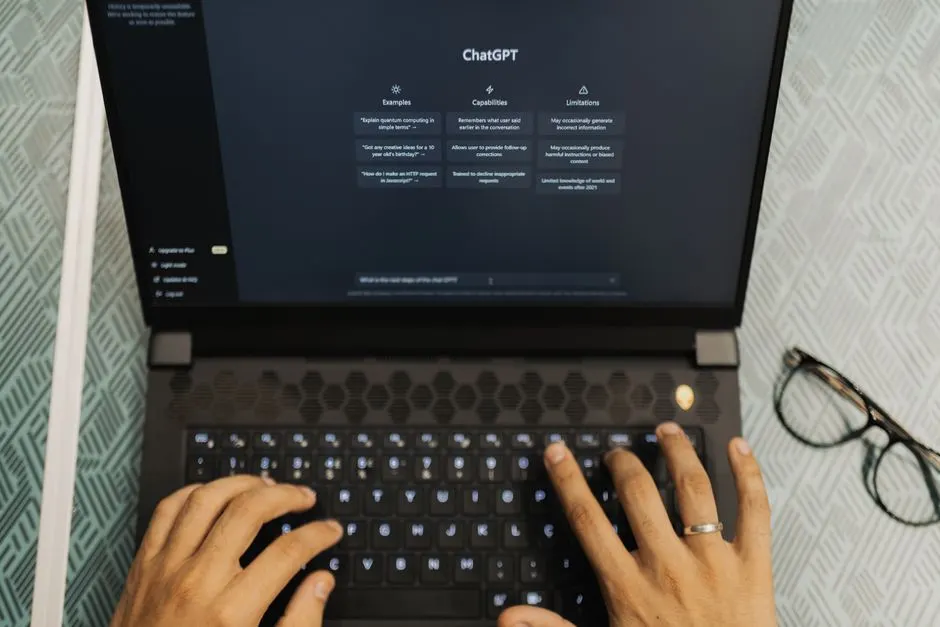
Ouvrez votre navigateur et accédez à chat.openai.com. Connectez-vous avec votre compte OpenAI. Si vous utilisez ChatGPT Plus, l’accès au générateur d’images (DALL-E 3) est inclus. Pour les utilisateurs de la version gratuite, vérifiez si l’accès est disponible ou nécessite un abonnement.
💡 Astuce : Assurez-vous d’avoir activé les fonctionnalités bêta dans les paramètres de votre compte pour un accès complet.
-
Accéder à Gemini et à son générateur d’images
Ouvrez votre navigateur et accédez à gemini.google.com. Connectez-vous avec votre compte Google. L’accès au générateur d’images est généralement intégré, mais vérifiez les annonces de Google pour les mises à jour spécifiques sur la disponibilité et les fonctionnalités.
-
Entrer votre requête (prompt) dans ChatGPT
Dans la fenêtre de chat de ChatGPT, tapez une description détaillée de l’image que vous souhaitez générer. Soyez précis sur les objets, les couleurs, le style, et l’ambiance. Par exemple: « Un chat roux dormant sur un livre ancien, style illustration à l’aquarelle. ».
💡 Astuce : Plus votre prompt est détaillé, plus le résultat sera proche de vos attentes.
-
Entrer votre requête (prompt) dans Gemini
Dans la fenêtre de chat de Gemini, tapez votre description d’image. De même, soyez précis et incluez tous les détails pertinents. Gemini comprend aussi bien le langage naturel, donc n’hésitez pas à être créatif.
-
Générer l’image dans ChatGPT
Appuyez sur Entrée pour envoyer votre prompt. ChatGPT utilisera DALL-E 3 pour générer une ou plusieurs images basées sur votre description. Le processus peut prendre quelques secondes à quelques minutes.
-
Générer l’image dans Gemini
Appuyez sur Entrée pour envoyer votre prompt. Gemini générera une ou plusieurs images. Surveillez la progression et soyez prêt à affiner votre prompt si nécessaire.
-
Affiner et modifier l’image dans ChatGPT
Après la génération, ChatGPT vous proposera souvent des options pour affiner l’image. Vous pouvez demander des variations, des modifications de style, ou des changements spécifiques d’éléments dans l’image. Par exemple: « Rends le chat plus réaliste ».
-
Affiner et modifier l’image dans Gemini
De même, Gemini vous permettra d’affiner votre image. Utilisez les options proposées ou envoyez de nouvelles instructions pour obtenir le résultat souhaité. L’itération est la clé.
-
Télécharger l’image depuis ChatGPT
Une fois satisfait du résultat, cliquez sur l’image générée dans ChatGPT. Une option de téléchargement (icône de téléchargement ou bouton « Télécharger ») apparaîtra. Cliquez pour enregistrer l’image sur votre ordinateur.
-
Télécharger l’image depuis Gemini
Une fois satisfait, trouvez l’option de téléchargement (souvent une icône de téléchargement). Cliquez pour enregistrer l’image sur votre appareil.
Dépannage
-
❌ Problème : L’image générée ne correspond pas à ma description.
✅ Solution : Affinez votre prompt. Ajoutez plus de détails, soyez plus précis sur le style, les couleurs, et les objets. -
❌ Problème : ChatGPT ou Gemini ne génère aucune image.
✅ Solution : Vérifiez votre connexion internet. Assurez-vous que le service n’est pas en panne (consultez les forums ou les réseaux sociaux). Réessayez plus tard. -
❌ Problème : Je ne trouve pas l’option de téléchargement.
✅ Solution : Survolez l’image avec votre souris. L’icône de téléchargement devrait apparaître. Si vous utilisez un appareil mobile, appuyez longuement sur l’image. -
❌ Problème : Les images générées sont de mauvaise qualité.
✅ Solution : Essayez d’augmenter la résolution si l’option est disponible. Sinon, affinez votre prompt pour que l’IA comprenne mieux vos attentes.
Astuces bonus
- Utilisez des mots-clés spécifiques pour le style artistique (ex: « style impressionniste », « style cyberpunk », « style photo réaliste »).
- Explorez les prompts complexes pour des résultats inattendus et créatifs.
- N’hésitez pas à itérer plusieurs fois sur le même prompt pour affiner l’image.
- Combinez ChatGPT et Gemini. Utilisez l’un pour générer l’image de base, et l’autre pour l’affiner.
- Conservez une trace de vos prompts les plus réussis pour les réutiliser ou les adapter.
Questions fréquentes
ChatGPT et Gemini sont-ils gratuits ?
ChatGPT propose une version gratuite et une version payante (ChatGPT Plus). Gemini peut avoir des limitations selon votre compte Google. Vérifiez les conditions d’utilisation de chaque service.
Quelle est la différence entre DALL-E 3 et le générateur d’images de Gemini ?
DALL-E 3, intégré à ChatGPT, est réputé pour sa capacité à comprendre des prompts complexes et à générer des images très détaillées. Le générateur d’images de Gemini est en constante évolution et s’intègre parfaitement à l’écosystème Google. Le choix dépend de vos préférences et de vos besoins spécifiques.
Puis-je utiliser les images générées à des fins commerciales ?
Les conditions d’utilisation varient. Vérifiez attentivement les licences et les restrictions d’utilisation de ChatGPT et de Gemini avant d’utiliser les images à des fins commerciales.
À lire aussi

Comment réclamer votre part des accords Amazon (Guide 2024)
Comment réclamer votre part des accords Amazon (Guide 2024) Amazon est actuellement impliqué dans plusieurs règlements juridiques s’élevant à des milliards de …

Comment apprendre en s’amusant avec ces 5 applications
Comment apprendre en s’amusant avec ces 5 applications Vous avez terminé votre cours Duolingo et vous cherchez de nouvelles façons d’apprendre tout en vous amu…

Comment créer une présentation PowerPoint nostalgie 2016
Comment créer une présentation PowerPoint nostalgie 2016 Vous vous demandez pourquoi les jeunes s’intéressent à nouveau à 2016 ? Créez une présentation PowerPo…

Comment Débuter le Meal Prep Facilement (Guide Ultime)
Comment Débuter le Meal Prep Facilement (Guide Ultime) Le meal prepping peut sembler intimidant, mais il n’est pas nécessaire de passer tout votre dimanche en …

Comment créer une présentation PowerPoint nostalgique (Guide 2024)
Comment créer une présentation PowerPoint nostalgique (Guide 2024) Vous êtes un adulte dépassé par la culture des jeunes qui regardent 2016 avec nostalgie ? Vo…

Comment bien démarrer le meal prepping (Guide complet)
Comment bien démarrer le meal prepping (Guide complet) Le meal prepping, ou préparation de repas, peut sembler intimidant au premier abord. L’idée de passer de…