Accueil › powerpoint et presentations
Comment utiliser le Lenovo Yoga Mini comme un Mac Mini
Comment utiliser le Lenovo Yoga Mini comme un Mac Mini
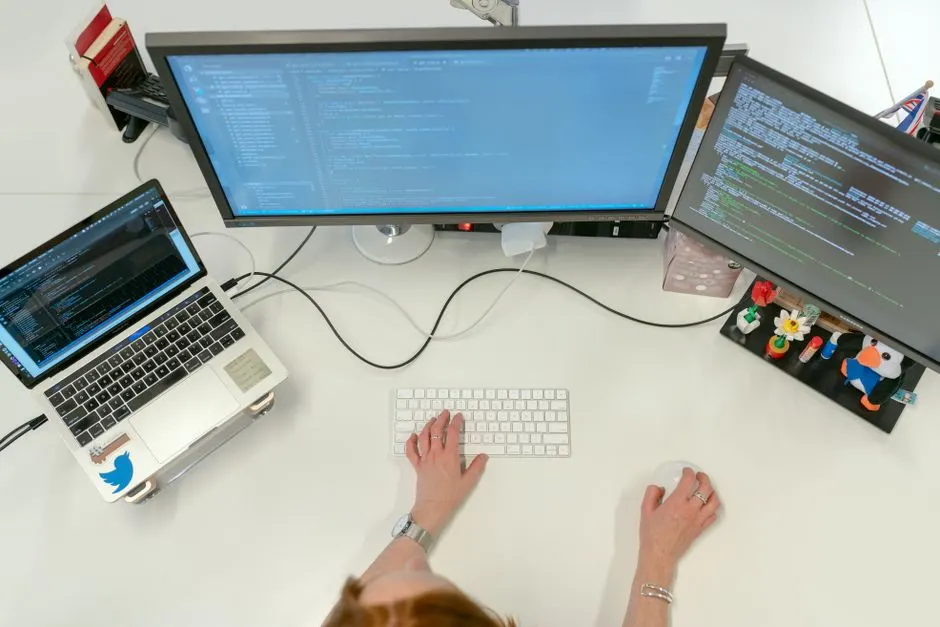
Le Lenovo Yoga Mini est un ordinateur compact qui se positionne comme une alternative au Mac Mini pour les utilisateurs de PC. Sa petite taille et sa puissance en font un choix idéal pour ceux qui recherchent un ordinateur discret et performant. Ce guide vous montrera comment configurer et utiliser votre Lenovo Yoga Mini en quelques étapes simples.
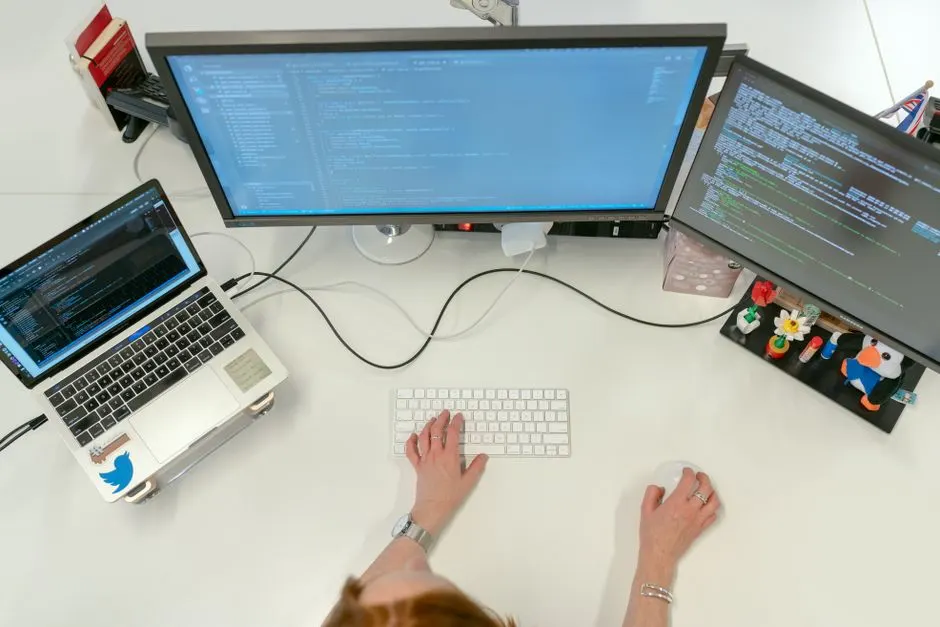
Réponse rapide : Le Lenovo Yoga Mini offre une alternative compacte au Mac Mini pour les utilisateurs PC. Pour le configurer, branchez l’alimentation et les périphériques (écran, clavier, souris), puis appuyez sur le bouton d’alimentation. Installez Windows ou votre système d’exploitation préféré, et personnalisez les paramètres selon vos besoins. En quelques minutes, vous aurez un mini PC opérationnel.
Réponse rapide : Le Lenovo Yoga Mini offre une alternative compacte au Mac Mini pour les utilisateurs PC. Pour le configurer, branchez l’alimentation et les périphériques (écran, clavier, souris), puis appuyez sur le bouton d’alimentation. Installez Windows ou votre système d’exploitation préféré, et personnalisez les paramètres selon vos besoins. En quelques minutes, vous aurez un mini PC opérationnel.
Pré-requis
- Lenovo Yoga Mini
- Écran avec câble HDMI ou DisplayPort
- Clavier et souris USB ou sans fil
- Câble d’alimentation
- Connexion Internet (Wi-Fi ou Ethernet)
- Système d’exploitation (Windows, Linux, etc.) sur une clé USB bootable
- Temps estimé : 30-45 minutes
- Niveau de difficulté : Débutant
Étapes Détaillées
-
Branchez l’alimentation
Connectez le câble d’alimentation à l’arrière du Lenovo Yoga Mini et branchez-le à une prise électrique.
💡 Astuce : Assurez-vous que la prise est fonctionnelle avant de continuer.
-
Connectez l’écran
Utilisez un câble HDMI ou DisplayPort pour connecter votre écran au Lenovo Yoga Mini. Branchez une extrémité du câble dans le port approprié de l’ordinateur et l’autre extrémité dans votre écran.
💡 Astuce : Si votre écran a plusieurs entrées, assurez-vous de sélectionner la bonne source d’entrée.
-
Branchez le clavier et la souris
Connectez votre clavier et votre souris aux ports USB situés à l’arrière ou à l’avant du Lenovo Yoga Mini. Si vous utilisez des périphériques sans fil, insérez le récepteur USB dans un port USB disponible.
💡 Astuce : Pour une connexion sans fil stable, évitez de placer le récepteur USB derrière d’autres appareils électroniques.
-
Allumez l’ordinateur
Appuyez sur le bouton d’alimentation situé sur le Yoga Mini. Le bouton est généralement situé à l’avant ou sur le dessus de l’appareil.
💡 Astuce : Si l’ordinateur ne s’allume pas, vérifiez que le câble d’alimentation est correctement branché et que la prise est fonctionnelle.
-
Installez le système d’exploitation
Si aucun système d’exploitation n’est installé, vous devrez en installer un. Insérez une clé USB bootable contenant le système d’exploitation de votre choix (Windows, Linux, etc.). Redémarrez l’ordinateur et suivez les instructions à l’écran pour installer le système d’exploitation.
💡 Astuce : Pour démarrer à partir de la clé USB, vous devrez peut-être modifier l’ordre de démarrage dans le BIOS. Consultez le manuel de votre Lenovo Yoga Mini pour savoir comment accéder au BIOS.
-
Connectez-vous à Internet
Une fois le système d’exploitation installé, connectez-vous à Internet via Wi-Fi ou Ethernet. Pour le Wi-Fi, cliquez sur l’icône réseau dans la barre des tâches et sélectionnez votre réseau Wi-Fi. Entrez le mot de passe si nécessaire.
💡 Astuce : Si vous utilisez une connexion Ethernet, branchez simplement le câble Ethernet dans le port réseau de l’ordinateur et du routeur.
-
Installez les pilotes (drivers)
Installez les pilotes nécessaires pour que tous les composants fonctionnent correctement. Windows Update installera automatiquement la plupart des pilotes, mais vous devrez peut-être télécharger et installer manuellement certains pilotes à partir du site Web de Lenovo.
💡 Astuce : Visitez le site de support Lenovo et entrez le numéro de série de votre appareil pour trouver les pilotes appropriés.
-
Personnalisez vos paramètres
Configurez vos paramètres personnels, tels que la langue, le fuseau horaire et les préférences d’affichage. Accédez aux paramètres de Windows (Paramètres > Système) pour personnaliser ces options.
💡 Astuce : Explorez les options d’accessibilité pour faciliter l’utilisation de l’ordinateur si vous avez des besoins spécifiques.
Dépannage
-
❌ Problème : L’ordinateur ne s’allume pas.
✅ Solution : Vérifiez le câble d’alimentation et la prise électrique. Assurez-vous que le bouton d’alimentation est enfoncé correctement. -
❌ Problème : Pas d’affichage à l’écran.
✅ Solution : Vérifiez les câbles HDMI ou DisplayPort. Assurez-vous que l’écran est allumé et que la bonne source d’entrée est sélectionnée. -
❌ Problème : Impossible de se connecter au Wi-Fi.
✅ Solution : Vérifiez le mot de passe Wi-Fi. Redémarrez votre routeur et votre ordinateur. -
❌ Problème : L’ordinateur est lent.
✅ Solution : Fermez les applications inutiles. Effectuez une analyse antivirus. Envisagez d’ajouter de la RAM.
Astuces Bonus
- Utilisez un SSD (Solid State Drive) pour des performances plus rapides.
- Optimisez les paramètres d’alimentation pour économiser de l’énergie.
- Surveillez la température de l’ordinateur pour éviter la surchauffe.
- Utilisez un logiciel de gestion à distance pour accéder à votre ordinateur depuis n’importe où.
- Sauvegardez régulièrement vos données importantes sur un disque dur externe ou dans le cloud.
Questions fréquentes
Le Lenovo Yoga Mini est-il compatible avec Linux ?
Oui, le Lenovo Yoga Mini est compatible avec la plupart des distributions Linux. Assurez-vous de vérifier la compatibilité des pilotes avant l’installation.
Puis-je utiliser un moniteur 4K avec le Lenovo Yoga Mini ?
Oui, le Lenovo Yoga Mini prend en charge les moniteurs 4K. Assurez-vous que votre écran et votre câble HDMI/DisplayPort sont compatibles 4K.
Comment mettre à jour les pilotes sur le Lenovo Yoga Mini ?
Vous pouvez mettre à jour les pilotes via Windows Update ou en téléchargeant les pilotes les plus récents depuis le site Web de Lenovo.
Quelle est la quantité maximale de RAM que je peux installer sur le Lenovo Yoga Mini ?
La quantité maximale de RAM dépend du modèle spécifique du Lenovo Yoga Mini. Consultez les spécifications techniques de votre modèle pour connaître la limite.
À lire aussi

Comment réclamer votre part des accords Amazon (Guide 2024)
Comment réclamer votre part des accords Amazon (Guide 2024) Amazon est actuellement impliqué dans plusieurs règlements juridiques s’élevant à des milliards de …

Comment apprendre en s’amusant avec ces 5 applications
Comment apprendre en s’amusant avec ces 5 applications Vous avez terminé votre cours Duolingo et vous cherchez de nouvelles façons d’apprendre tout en vous amu…

Comment créer une présentation PowerPoint nostalgie 2016
Comment créer une présentation PowerPoint nostalgie 2016 Vous vous demandez pourquoi les jeunes s’intéressent à nouveau à 2016 ? Créez une présentation PowerPo…

Comment Débuter le Meal Prep Facilement (Guide Ultime)
Comment Débuter le Meal Prep Facilement (Guide Ultime) Le meal prepping peut sembler intimidant, mais il n’est pas nécessaire de passer tout votre dimanche en …

Comment créer une présentation PowerPoint nostalgique (Guide 2024)
Comment créer une présentation PowerPoint nostalgique (Guide 2024) Vous êtes un adulte dépassé par la culture des jeunes qui regardent 2016 avec nostalgie ? Vo…

Comment bien démarrer le meal prepping (Guide complet)
Comment bien démarrer le meal prepping (Guide complet) Le meal prepping, ou préparation de repas, peut sembler intimidant au premier abord. L’idée de passer de…