Comment utiliser les nouvelles oreillettes 2-en-1 Anker (Guide)
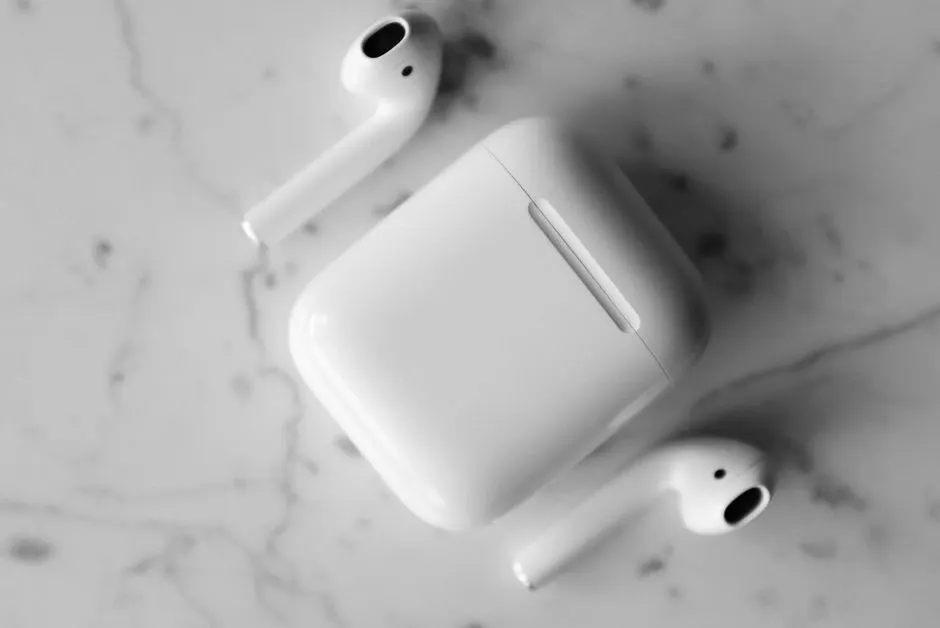
Comment utiliser les nouvelles oreillettes 2-en-1 Anker (Guide)
Anker a récemment lancé des oreillettes 2-en-1 innovantes au CES 2026, combinant écouteurs sans fil et haut-parleur intégré. Ce guide vous explique comment les configurer et les utiliser pleinement. En 5 minutes chrono, même un débutant pourra profiter de toutes leurs fonctionnalités.
Réponse rapide : Les oreillettes 2-en-1 Anker combinent écouteurs sans fil et haut-parleur. Pour les utiliser, chargez-les, connectez-les en Bluetooth, et basculez entre les modes écouteur et haut-parleur via le bouton dédié. La configuration prend environ 5 minutes.
Réponse rapide : Les oreillettes 2-en-1 Anker combinent écouteurs sans fil et haut-parleur. Pour les utiliser, chargez-les, connectez-les en Bluetooth, et basculez entre les modes écouteur et haut-parleur via le bouton dédié. La configuration prend environ 5 minutes.
Pré-requis
- Version : Oreillettes 2-en-1 Anker
- Appareil compatible Bluetooth (smartphone, tablette, ordinateur)
- Temps estimé : 5-10 minutes
- Niveau de difficulté : Débutant
Étapes détaillées pour utiliser vos oreillettes Anker 2-en-1
-
Charger les oreillettes
Connectez le câble USB-C fourni au boîtier de charge et à une source d’alimentation. Laissez les oreillettes charger complètement (le voyant LED devient vert).
💡 Astuce : Une charge complète prend environ 2 heures.
-
Activer le Bluetooth sur votre appareil
Sur votre smartphone, tablette ou ordinateur, allez dans les paramètres Bluetooth et activez le Bluetooth.
💡 Astuce : Assurez-vous que votre appareil est détectable.
-
Appairer les oreillettes Anker
Ouvrez le boîtier de charge des oreillettes. Elles devraient automatiquement passer en mode appairage (le voyant LED clignote). Si ce n’est pas le cas, maintenez le bouton d’appairage sur le boîtier enfoncé pendant 3 secondes.
💡 Astuce : Le nom des oreillettes Anker apparaît généralement sous le nom « Anker 2-in-1 Earbuds » ou un nom similaire.
-
Sélectionner les oreillettes dans la liste Bluetooth
Dans la liste des appareils Bluetooth disponibles sur votre appareil, sélectionnez « Anker 2-in-1 Earbuds ». Si un code PIN est demandé, entrez « 0000 ».
-
Tester la connexion
Lancez une application de musique ou de vidéo sur votre appareil. Le son devrait être diffusé dans les oreillettes.
-
Basculer entre les modes écouteur et haut-parleur
Sur le boîtier des oreillettes ou via une application dédiée (si fournie par Anker), appuyez sur le bouton ou l’option permettant de basculer entre le mode écouteur (son diffusé uniquement dans les oreillettes) et le mode haut-parleur (son diffusé via les haut-parleurs intégrés au boîtier).
💡 Astuce : La localisation précise du bouton peut varier selon le modèle. Consultez le manuel d’utilisation.
-
Ajuster le volume
Utilisez les boutons de volume sur les oreillettes, le boîtier ou votre appareil pour régler le volume sonore.
-
Ranger les oreillettes
Après utilisation, rangez les oreillettes dans leur boîtier de charge pour les protéger et les recharger.
Dépannage
-
❌ Problème : Les oreillettes ne s’appairent pas.
✅ Solution : Assurez-vous que le Bluetooth est activé sur votre appareil et que les oreillettes sont en mode appairage. Redémarrez votre appareil et réessayez. -
❌ Problème : Le son est faible ou de mauvaise qualité.
✅ Solution : Vérifiez le niveau de volume sur vos oreillettes et votre appareil. Assurez-vous qu’il n’y a pas d’obstructions entre votre appareil et les oreillettes. Nettoyez les oreillettes. -
❌ Problème : Une seule oreillette fonctionne.
✅ Solution : Remettez les deux oreillettes dans le boîtier de charge pendant quelques secondes, puis retirez-les. Assurez-vous qu’elles sont correctement appairées. -
❌ Problème : Les oreillettes ne chargent pas.
✅ Solution : Vérifiez que le câble USB-C est correctement connecté et que la source d’alimentation fonctionne. Nettoyez les contacts de charge sur les oreillettes et le boîtier.
Astuces bonus
- Autonomie prolongée : Désactivez le Bluetooth lorsque vous n’utilisez pas les oreillettes pour économiser la batterie.
- Mises à jour du firmware : Vérifiez régulièrement si des mises à jour du firmware sont disponibles pour vos oreillettes via l’application Anker (si applicable). Les mises à jour peuvent améliorer les performances et corriger des bugs.
- Personnalisation du son : Explorez les options d’égalisation (EQ) dans l’application Anker (si applicable) pour personnaliser le son à votre goût.
- Nettoyage régulier : Nettoyez régulièrement les oreillettes avec un chiffon doux et sec pour enlever la poussière et le cérumen.
Questions fréquentes
Comment savoir si les oreillettes sont complètement chargées ?
Le voyant LED sur le boîtier de charge devient généralement vert lorsque les oreillettes sont complètement chargées.
Puis-je utiliser les oreillettes Anker 2-en-1 avec mon iPhone ?
Oui, les oreillettes Anker 2-en-1 sont compatibles avec tous les appareils Bluetooth, y compris les iPhones.
Comment réinitialiser les oreillettes Anker si elles ne fonctionnent pas correctement ?
La procédure de réinitialisation peut varier selon le modèle. Consultez le manuel d’utilisation pour les instructions spécifiques.
Est-ce que ces oreillettes sont résistantes à l’eau ?
La résistance à l’eau peut varier selon le modèle. Vérifiez les spécifications du produit pour connaître le niveau de protection (par exemple, IPX4).
À lire aussi

Comment faire un tableau de suivi des dépenses mensuelles Excel
Ce guide pas à pas vous montre comment créer un tableau de suivi des dépenses mensuelles sous Excel, de la mise en forme à l’analyse graphique.

Créer une macro simple dans Excel : le guide pas à pas 2026
Découvrez comment créer une macro simple dans Excel, de l’enregistrement à la personnalisation du code VBA, avec des exemples concrets et des astuces pour évit…

Comment trier sur Google Sheets : Guide pas à pas 2026
Pour trier sur Google Sheets, sélectionnez vos données, allez dans le menu "Données" puis choisissez "Trier la plage" ou activez un filtre. Cette méthode perme…

Comment faire une somme dans Excel (Fonction SOMME et raccourcis)
Découvrez comment faire une somme dans Excel efficacement, que ce soit avec la fonction SOMME, le bouton Somme automatique, des raccourcis clavier ou des formu…

Comment faire une soustraction dans Excel : guide complet pas à pas (2026)
Découvrez comment réaliser une soustraction dans Excel rapidement, avec des formules, des exemples concrets et les pièges à éviter.

Comment utiliser RECHERCHEV dans Excel (Exemples)
Maîtriser RECHERCHEV dans Excel est essentiel pour analyser vos données. Ce guide pas à pas vous explique comment l'utiliser avec des exemples concrets pour ga…