Accueil › powerpoint et presentations
Comment utiliser les plugins ChatGPT (Guide complet)
Comment utiliser les plugins ChatGPT (Guide complet)
ChatGPT a révolutionné notre manière d’interagir avec l’intelligence artificielle. Désormais, il est possible de connecter des applications comme Photoshop, Apple Music et Slack directement à ChatGPT, ouvrant un monde de possibilités. Ce tutoriel vous guide pas à pas à travers le processus d’installation et d’utilisation des plugins ChatGPT.
Réponse rapide : Connectez des applications à ChatGPT en allant dans les paramètres, activez les plugins, puis explorez le ‘Plugin Store’. Installez les plugins désirés (Photoshop, Apple Music, Slack) et interagissez avec eux directement dans vos conversations. Cela prend environ 7 minutes.
En 10 minutes chrono, vous maîtriserez l’art d’étendre les capacités de ChatGPT grâce à ces plugins. Ce guide est conçu pour les débutants, aucune compétence technique particulière n’est requise.
Réponse rapide : Connectez des applications à ChatGPT en allant dans les paramètres, activez les plugins, puis explorez le ‘Plugin Store’. Installez les plugins désirés (Photoshop, Apple Music, Slack) et interagissez avec eux directement dans vos conversations. Cela prend environ 7 minutes.
Pré-requis
- Version de ChatGPT Plus (abonnement payant)
- Compte OpenAI actif
- Navigateur web compatible (Chrome, Firefox, Safari)
- Temps estimé : 10 minutes
- Niveau de difficulté : Débutant
Étapes détaillées pour activer et utiliser les plugins ChatGPT
-
Accéder aux paramètres de ChatGPT
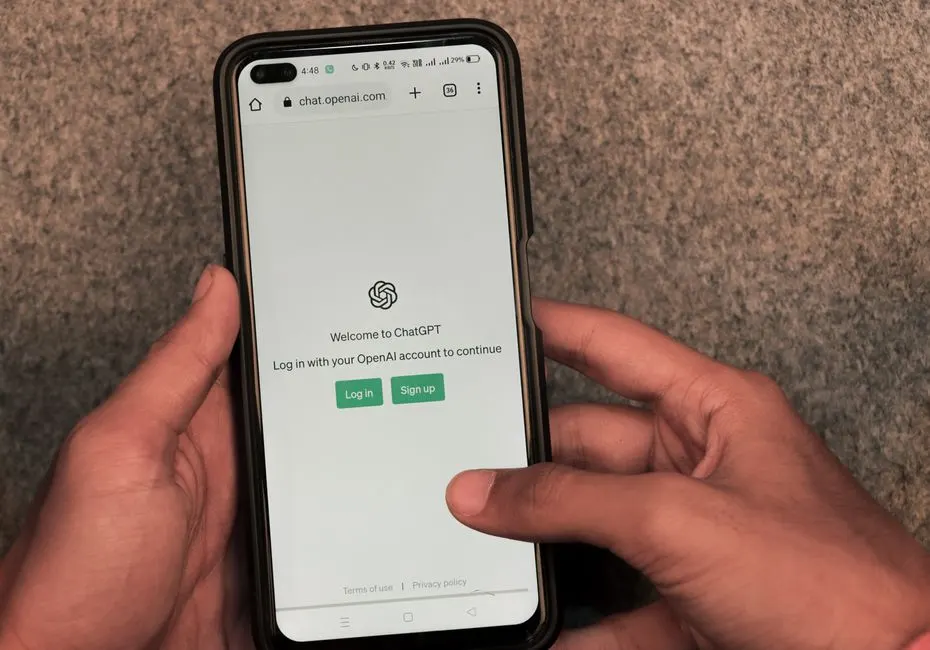
Ouvrez votre navigateur web et accédez à chat.openai.com. Connectez-vous avec vos identifiants OpenAI. Une fois connecté, cliquez sur votre nom en bas à gauche de l’écran, puis sélectionnez ‘Settings’ (Paramètres).
💡 Astuce : Si vous ne voyez pas l’option ‘Settings’, assurez-vous d’être connecté avec le bon compte et d’avoir un abonnement ChatGPT Plus actif.
-
Activer les fonctionnalités bêta
Dans le menu ‘Settings’, cliquez sur l’onglet ‘Beta features’ (Fonctionnalités bêta). Activez l’option ‘Plugins’ en basculant le bouton correspondant sur la position ‘On’.
💡 Astuce : L’interface peut légèrement varier, mais recherchez toujours les options liées à ‘Beta’ ou ‘Plugins’.
-
Démarrer une nouvelle conversation avec les plugins activés

Retournez à l’écran principal de ChatGPT. Cliquez sur ‘New chat’ (Nouvelle conversation). Avant de poser votre question, survolez l’option ‘GPT-4’ en haut de l’écran. Un menu déroulant apparaîtra. Sélectionnez ‘Plugins’.
-
Accéder au Plugin Store
Une fois que vous avez sélectionné ‘Plugins’, une nouvelle option apparaîtra: ‘No plugins enabled’. Cliquez sur le menu déroulant et sélectionnez ‘Plugin Store’.
💡 Astuce : Si vous ne voyez pas le ‘Plugin Store’, rafraîchissez la page et assurez-vous d’avoir bien activé les plugins dans les paramètres bêta.
-
Installer un plugin
Dans le ‘Plugin Store’, vous verrez une liste de plugins disponibles. Utilisez la barre de recherche pour trouver un plugin spécifique (par exemple, ‘Photoshop’, ‘Apple Music’, ‘Slack’). Cliquez sur ‘Install’ (Installer) à côté du plugin que vous souhaitez utiliser.
💡 Astuce : Lisez attentivement la description du plugin avant de l’installer pour comprendre ses fonctionnalités et ses limitations.
-
Utiliser le plugin dans une conversation
Une fois le plugin installé, retournez à votre conversation. Assurez-vous que le plugin est sélectionné (une coche doit apparaître à côté de son nom). Posez votre question ou donnez votre instruction en incluant une référence au plugin. Par exemple : ‘Peux-tu me trouver une chanson de [artiste] sur Apple Music ?’ ou ‘Peux-tu me créer une image de [description] avec Photoshop ?’
💡 Astuce : La syntaxe exacte pour interagir avec chaque plugin peut varier. Consultez la documentation du plugin pour connaître les commandes spécifiques.
-
Gérer vos plugins
Pour désactiver ou désinstaller un plugin, retournez dans le ‘Plugin Store’. Cliquez sur ‘Installed’ (Installés) pour voir la liste des plugins installés. Vous pouvez désactiver un plugin en décochant la case à côté de son nom, ou le désinstaller en cliquant sur ‘Uninstall’ (Désinstaller).
Dépannage
-
❌ Problème : Je ne vois pas l’option ‘Plugins’ dans les paramètres.
✅ Solution : Assurez-vous d’avoir un abonnement ChatGPT Plus actif et d’être connecté avec le bon compte. Vérifiez également que les fonctionnalités bêta sont activées. -
❌ Problème : Le plugin ne fonctionne pas comme prévu.
✅ Solution : Vérifiez que le plugin est bien activé dans votre conversation. Consultez la documentation du plugin pour connaître les commandes spécifiques et les limitations. -
❌ Problème : Je ne trouve pas le plugin que je cherche dans le ‘Plugin Store’.
✅ Solution : Vérifiez l’orthographe du nom du plugin. Certains plugins peuvent ne pas être disponibles dans toutes les régions. -
❌ Problème : ChatGPT me dit qu’il ne peut pas accéder au plugin.
✅ Solution : Assurez-vous que le plugin est bien activé dans la conversation et que vous avez donné les autorisations nécessaires (si le plugin le demande). -
❌ Problème : Le plugin demande des informations personnelles.
✅ Solution : Soyez prudent et ne partagez que les informations nécessaires. Vérifiez la politique de confidentialité du plugin avant de l’utiliser.
Astuces Bonus
- Explorez les plugins : Prenez le temps de découvrir les différents plugins disponibles dans le ‘Plugin Store’. De nouveaux plugins sont ajoutés régulièrement, alors revenez souvent pour voir les nouveautés.
- Utilisez plusieurs plugins : Vous pouvez activer plusieurs plugins en même temps pour combiner leurs fonctionnalités et obtenir des résultats encore plus intéressants.
- Consultez la documentation : Chaque plugin a sa propre documentation qui explique comment l’utiliser au mieux. N’hésitez pas à la consulter pour découvrir toutes les fonctionnalités et les commandes disponibles.
- Soyez précis dans vos instructions : Plus vos instructions sont claires et précises, meilleurs seront les résultats. Utilisez des mots-clés pertinents et fournissez autant de détails que possible.
- Testez et expérimentez : N’ayez pas peur d’expérimenter avec les plugins et de tester différentes approches. C’est en pratiquant que vous deviendrez un expert de l’utilisation des plugins ChatGPT.
Questions fréquentes
ChatGPT avec plugins est-il gratuit ?
Non, l’accès aux plugins ChatGPT nécessite un abonnement ChatGPT Plus, qui est un service payant.
Puis-je utiliser les plugins ChatGPT sur mon téléphone ?
Oui, vous pouvez utiliser les plugins ChatGPT sur votre téléphone via l’application mobile ChatGPT ou via un navigateur web sur votre téléphone.
Comment savoir quels plugins sont les plus utiles ?
Explorez le Plugin Store et lisez les descriptions et les avis des autres utilisateurs pour découvrir les plugins les plus populaires et les plus utiles pour vos besoins. Testez-les pour vous faire votre propre opinion.
Les plugins ChatGPT sont-ils sûrs ?
OpenAI examine les plugins avant de les rendre disponibles dans le Plugin Store, mais il est toujours important de faire preuve de prudence et de vérifier la politique de confidentialité de chaque plugin avant de l’utiliser. Évitez de partager des informations personnelles sensibles.
À lire aussi

Comment réclamer votre part des accords Amazon (Guide 2024)
Comment réclamer votre part des accords Amazon (Guide 2024) Amazon est actuellement impliqué dans plusieurs règlements juridiques s’élevant à des milliards de …

Comment apprendre en s’amusant avec ces 5 applications
Comment apprendre en s’amusant avec ces 5 applications Vous avez terminé votre cours Duolingo et vous cherchez de nouvelles façons d’apprendre tout en vous amu…

Comment créer une présentation PowerPoint nostalgie 2016
Comment créer une présentation PowerPoint nostalgie 2016 Vous vous demandez pourquoi les jeunes s’intéressent à nouveau à 2016 ? Créez une présentation PowerPo…

Comment Débuter le Meal Prep Facilement (Guide Ultime)
Comment Débuter le Meal Prep Facilement (Guide Ultime) Le meal prepping peut sembler intimidant, mais il n’est pas nécessaire de passer tout votre dimanche en …

Comment créer une présentation PowerPoint nostalgique (Guide 2024)
Comment créer une présentation PowerPoint nostalgique (Guide 2024) Vous êtes un adulte dépassé par la culture des jeunes qui regardent 2016 avec nostalgie ? Vo…

Comment bien démarrer le meal prepping (Guide complet)
Comment bien démarrer le meal prepping (Guide complet) Le meal prepping, ou préparation de repas, peut sembler intimidant au premier abord. L’idée de passer de…