Accueil › powerpoint et presentations
Comment configurer un contrôleur modulaire (Guide 2026)
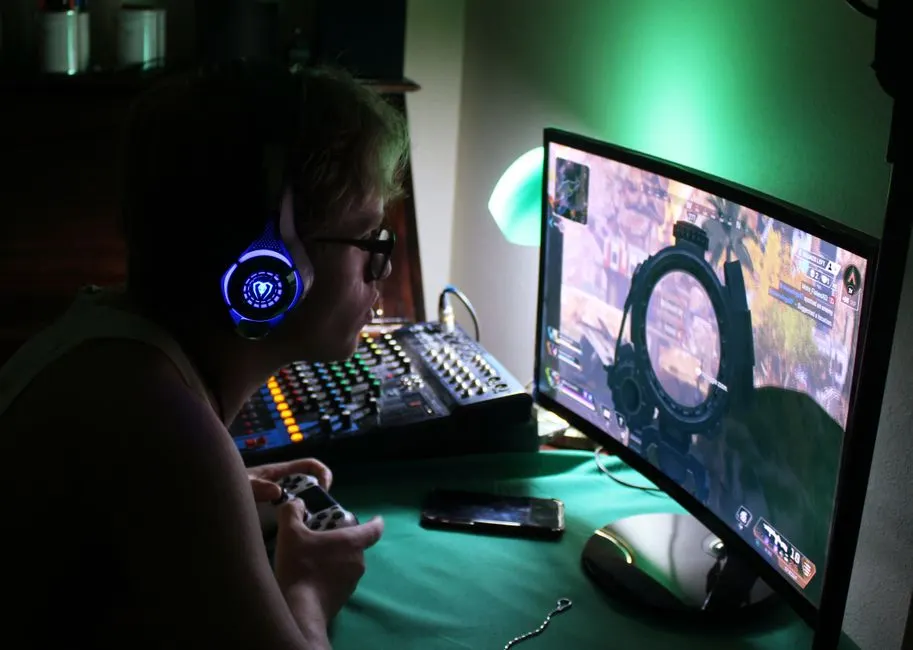
Comment configurer un contrôleur modulaire (Guide 2026)
Les contrôleurs de jeu modulaires représentent une avancée significative dans le monde du gaming, offrant une personnalisation sans précédent. Avec un contrôleur modulaire, vous pouvez adapter l’appareil à vos besoins spécifiques. Ce guide vous expliquera comment configurer un contrôleur modulaire pas à pas. En 10 minutes chrono, même un débutant pourra profiter pleinement de cette technologie.
Réponse rapide : Pour configurer un contrôleur modulaire, identifiez les modules, connectez-les physiquement, installez les pilotes si nécessaire, configurez les paramètres dans le logiciel du contrôleur, et testez les fonctionnalités. Ce processus prend environ 10 minutes et offre une personnalisation avancée de votre expérience de jeu.
Réponse rapide : Pour configurer un contrôleur modulaire, identifiez les modules, connectez-les physiquement, installez les pilotes si nécessaire, configurez les paramètres dans le logiciel du contrôleur, et testez les fonctionnalités. Ce processus prend environ 10 minutes et offre une personnalisation avancée de votre expérience de jeu.
Pré-requis
- Contrôleur modulaire compatible PC/console
- Modules supplémentaires (si applicables)
- Logiciel de configuration du contrôleur (téléchargement depuis le site du fabricant)
- Un ordinateur avec port USB disponible
- Temps estimé: 10-15 minutes
- Niveau de difficulté: Débutant
Étapes détaillées
-
Identifier les modules
Examinez attentivement les différents modules inclus avec votre contrôleur modulaire. Chaque module aura une fonction spécifique (joystick, boutons, gâchettes, etc.). Assurez-vous de comprendre le rôle de chaque composant avant de commencer la configuration.
💡 Astuce : Consultez le manuel d’utilisation pour une description détaillée de chaque module.
-
Connecter physiquement les modules
Assemblez les modules selon vos préférences. La plupart des contrôleurs modulaires utilisent un système d’encliquetage ou de vis pour fixer les modules à la base. Assurez-vous que chaque module est correctement connecté et sécurisé.
💡 Astuce : Expérimentez avec différentes configurations pour trouver celle qui convient le mieux à votre style de jeu.
-
Connecter le contrôleur à votre PC/Console
Utilisez le câble USB fourni pour connecter le contrôleur à votre ordinateur ou console. Assurez-vous que le câble est correctement branché aux deux extrémités.
💡 Astuce : Pour les consoles, il peut être nécessaire d’allumer la console avant de connecter le contrôleur.
-
Installer les pilotes (si nécessaire)
Dans la plupart des cas, Windows installera automatiquement les pilotes nécessaires. Si ce n’est pas le cas, téléchargez les pilotes depuis le site web du fabricant du contrôleur et suivez les instructions d’installation.
💡 Astuce : Redémarrez votre ordinateur après l’installation des pilotes pour vous assurer qu’ils sont correctement chargés.
-
Installer et lancer le logiciel de configuration
Téléchargez et installez le logiciel de configuration fourni par le fabricant du contrôleur. Lancez le logiciel. Ce logiciel vous permettra de personnaliser les paramètres du contrôleur, tels que la sensibilité des joysticks, l’attribution des boutons, et les profils de configuration.
💡 Astuce : Assurez-vous d’avoir la dernière version du logiciel pour bénéficier des dernières fonctionnalités et corrections de bugs.
-
Configurer les paramètres du contrôleur
Dans le logiciel de configuration, ajustez les paramètres selon vos préférences. Vous pouvez créer des profils différents pour différents jeux ou types de jeux (FPS, RPG, etc.). Attribuez des actions spécifiques aux boutons et aux gâchettes.
💡 Astuce : Commencez par des réglages simples et ajustez-les progressivement jusqu’à trouver la configuration idéale.
-
Tester les fonctionnalités du contrôleur
Lancez un jeu et testez toutes les fonctionnalités du contrôleur. Vérifiez que tous les boutons, joysticks et gâchettes fonctionnent correctement. Si vous rencontrez des problèmes, retournez dans le logiciel de configuration et ajustez les paramètres en conséquence.
💡 Astuce : Utilisez un jeu avec une grande variété d’actions pour tester toutes les fonctionnalités du contrôleur.
Dépannage
-
❌ Problème : Le contrôleur n’est pas reconnu par l’ordinateur.
✅ Solution : Vérifiez la connexion USB, essayez un autre port USB, réinstallez les pilotes, ou consultez le manuel du contrôleur. -
❌ Problème : Les boutons ne répondent pas correctement.
✅ Solution : Vérifiez l’attribution des boutons dans le logiciel de configuration, assurez-vous qu’aucun autre programme n’interfère avec le contrôleur, ou réinitialisez le contrôleur aux paramètres d’usine. -
❌ Problème : Le joystick est trop sensible ou pas assez.
✅ Solution : Ajustez la sensibilité du joystick dans le logiciel de configuration. Certains contrôleurs offrent également des réglages de sensibilité physique. -
❌ Problème : Impossible d’installer les pilotes.
✅ Solution : Téléchargez la dernière version des pilotes depuis le site web du fabricant, assurez-vous que votre système d’exploitation est compatible, ou exécutez l’installateur en tant qu’administrateur.
Astuces bonus
- Créez des profils personnalisés : Configurez des profils spécifiques pour chaque jeu afin d’optimiser votre expérience de jeu.
- Utilisez des macros : Certains contrôleurs modulaires permettent de créer des macros pour exécuter des séquences d’actions complexes en appuyant sur un seul bouton.
- Gardez votre contrôleur à jour : Vérifiez régulièrement les mises à jour du firmware et du logiciel de configuration pour bénéficier des dernières améliorations et corrections de bugs.
- Personnalisez l’ergonomie : Expérimentez avec différentes configurations de modules pour trouver celle qui convient le mieux à la taille de vos mains et à votre style de jeu.
- Nettoyez régulièrement votre contrôleur : La poussière et la saleté peuvent affecter les performances des boutons et des joysticks. Utilisez un chiffon doux et sec pour nettoyer votre contrôleur régulièrement.
Questions fréquentes
Est-ce que ce type de contrôleur fonctionne sur toutes les consoles ?
Cela dépend du modèle. Vérifiez la compatibilité du contrôleur avec votre console avant de l’acheter. Certains contrôleurs sont compatibles avec plusieurs plateformes, tandis que d’autres sont spécifiques à une seule console.
Où puis-je télécharger le logiciel de configuration du contrôleur ?
Le logiciel de configuration est généralement disponible sur le site web du fabricant du contrôleur. Recherchez le modèle de votre contrôleur dans la section de support ou de téléchargement du site.
Puis-je utiliser des modules d’autres marques avec mon contrôleur ?
En général, les modules sont spécifiques à la marque et au modèle du contrôleur. L’utilisation de modules d’autres marques peut ne pas fonctionner et pourrait endommager votre contrôleur.
Comment puis-je réinitialiser mon contrôleur aux paramètres d’usine ?
La procédure de réinitialisation varie selon le modèle du contrôleur. Consultez le manuel d’utilisation pour connaître la procédure spécifique à votre contrôleur.
À lire aussi

Comment réclamer votre part des accords Amazon (Guide 2024)
Comment réclamer votre part des accords Amazon (Guide 2024) Amazon est actuellement impliqué dans plusieurs règlements juridiques s’élevant à des milliards de …

Comment apprendre en s’amusant avec ces 5 applications
Comment apprendre en s’amusant avec ces 5 applications Vous avez terminé votre cours Duolingo et vous cherchez de nouvelles façons d’apprendre tout en vous amu…

Comment créer une présentation PowerPoint nostalgie 2016
Comment créer une présentation PowerPoint nostalgie 2016 Vous vous demandez pourquoi les jeunes s’intéressent à nouveau à 2016 ? Créez une présentation PowerPo…

Comment Débuter le Meal Prep Facilement (Guide Ultime)
Comment Débuter le Meal Prep Facilement (Guide Ultime) Le meal prepping peut sembler intimidant, mais il n’est pas nécessaire de passer tout votre dimanche en …

Comment créer une présentation PowerPoint nostalgique (Guide 2024)
Comment créer une présentation PowerPoint nostalgique (Guide 2024) Vous êtes un adulte dépassé par la culture des jeunes qui regardent 2016 avec nostalgie ? Vo…

Comment bien démarrer le meal prepping (Guide complet)
Comment bien démarrer le meal prepping (Guide complet) Le meal prepping, ou préparation de repas, peut sembler intimidant au premier abord. L’idée de passer de…