Comment configurer Gmail pour ne plus rater vos offres Amazon
Comment configurer Gmail pour ne plus rater vos offres Amazon
Vous manquez souvent les offres exceptionnelles d’Amazon parce que vos emails sont noyés dans votre boîte de réception Gmail ? Ce tutoriel vous guide pas à pas pour configurer un filtre intelligent qui vous alertera immédiatement des « Deals of the Day », notamment si, comme moi, vous êtes intéressé par les AirPods Pro 3. En 10 minutes chrono, même si vous êtes débutant, vous ne raterez plus jamais une bonne affaire !
Réponse rapide : Pour configurer Gmail et ne plus rater vos offres Amazon, créez un filtre ciblant les emails d’Amazon contenant les mots-clés « Deal of the Day ». Ensuite, attribuez un libellé spécifique et activez les notifications pour ce libellé. Ainsi, vous serez alerté instantanément des nouvelles offres.
Réponse rapide : Pour configurer Gmail et ne plus rater vos offres Amazon, créez un filtre ciblant les emails d’Amazon contenant les mots-clés « Deal of the Day ». Ensuite, attribuez un libellé spécifique et activez les notifications pour ce libellé. Ainsi, vous serez alerté instantanément des nouvelles offres.
Pré-requis
- Version de Gmail : n’importe quelle version (web ou application mobile)
- Compte Gmail actif
- Temps estimé : 10 minutes
- Niveau de difficulté : Débutant
Étapes détaillées
-
Accéder aux paramètres de Gmail
Ouvrez Gmail dans votre navigateur web (de préférence sur un ordinateur pour plus de confort). Cliquez sur l’icône en forme d’engrenage (⚙️) située en haut à droite de l’écran, puis sélectionnez « Voir tous les paramètres ».
💡 Astuce : Vous pouvez également accéder directement aux paramètres en tapant « mail.google.com/mail/u/0/#settings/filters » dans votre navigateur.
-
Créer un nouveau filtre
Dans la fenêtre des paramètres, cliquez sur l’onglet « Filtres et adresses bloquées », puis cliquez sur « Créer un filtre ».
-
Définir les critères du filtre
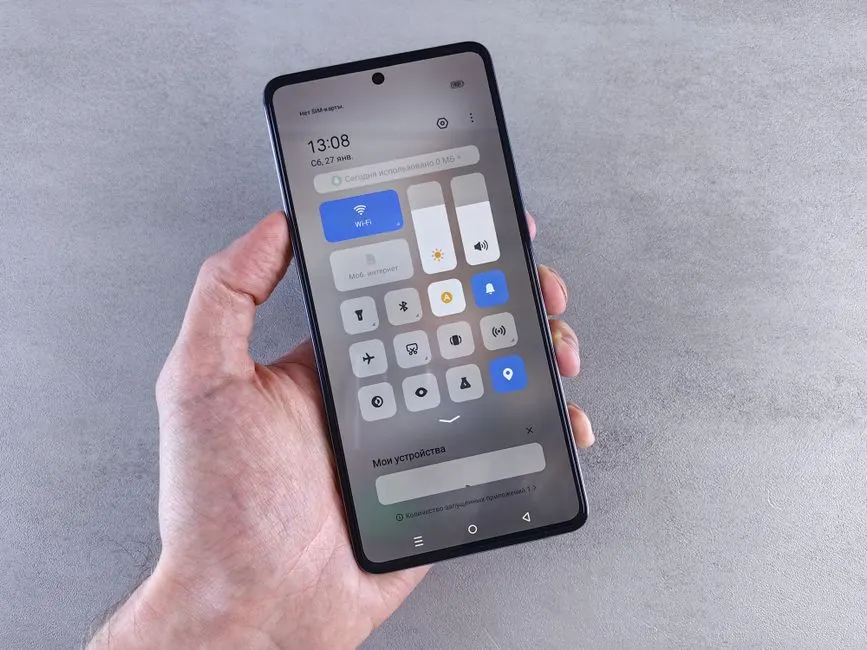
Dans le champ « De », entrez l’adresse email d’Amazon (généralement quelque chose comme « amazon.fr » ou « amazon.com »). Dans le champ « Objet », entrez « Deal of the Day ». Vous pouvez également ajouter des mots-clés supplémentaires dans le champ « Contient les mots », comme « AirPods Pro 3 » si c’est ce qui vous intéresse spécifiquement.
💡 Astuce : Pour être sûr de ne rien manquer, testez différents mots-clés et adresses d’expéditeur Amazon.
-
Choisir l’action à effectuer
Cliquez sur « Créer un filtre » en bas de la fenêtre. Une nouvelle fenêtre s’ouvre avec différentes options. Cochez la case « Appliquer le libellé », puis sélectionnez « Choisir un libellé » et « Créer un libellé ».
-
Nommer le libellé
Dans la fenêtre « Nouveau libellé », entrez un nom clair et distinctif, par exemple « Offres Amazon ». Vous pouvez également choisir une couleur pour le libellé afin de le repérer facilement dans votre boîte de réception. Cliquez sur « Créer ».
-
Activer les notifications (mobile)
Sur votre smartphone, ouvrez l’application Gmail. Allez dans les paramètres de l’application (en général via le menu hamburger en haut à gauche). Sélectionnez votre compte Gmail. Cherchez l’option « Notifications » ou « Gérer les libellés ».
💡 Astuce : La terminologie exacte peut varier selon la version de l’application Gmail.
-
Configurer les notifications pour le libellé
Dans les paramètres des libellés, recherchez le libellé « Offres Amazon » que vous avez créé. Activez les notifications pour ce libellé. Vous pouvez choisir le type de notification (son, vibration, etc.).
💡 Astuce : Assurez-vous que les notifications globales de l’application Gmail sont également activées dans les paramètres de votre téléphone.
Dépannage
-
❌ Problème : Je ne reçois pas de notifications pour les nouveaux emails.
✅ Solution : Vérifiez que les notifications sont activées à la fois dans l’application Gmail et dans les paramètres de votre téléphone. Assurez-vous également que le filtre est correctement configuré et que les emails d’Amazon correspondent aux critères du filtre. -
❌ Problème : Les notifications sont trop fréquentes.
✅ Solution : Ajustez les critères du filtre pour qu’il soit plus précis. Par exemple, ajoutez des mots-clés plus spécifiques dans le champ « Contient les mots ». Vous pouvez également désactiver les notifications pour le libellé en dehors de certaines heures. -
❌ Problème : Je reçois des notifications pour des emails qui ne sont pas des offres Amazon.
✅ Solution : Vérifiez l’adresse de l’expéditeur et les mots-clés utilisés dans le filtre. Assurez-vous qu’ils correspondent bien aux emails d’Amazon contenant les offres qui vous intéressent.
Astuces bonus
- Utilisez plusieurs filtres pour différents types d’offres Amazon (par exemple, un filtre pour les « Deals of the Day », un autre pour les « Ventes Flash », etc.).
- Créez des libellés imbriqués pour organiser vos offres Amazon par catégorie (par exemple, « Offres Amazon > Électronique », « Offres Amazon > Maison », etc.).
- Utilisez les opérateurs de recherche Gmail pour affiner vos filtres (par exemple, « from:amazon.fr subject: »Deal of the Day » « ).
- Configurez des alertes Google pour être informé des nouvelles offres Amazon sur le web.
Questions fréquentes
Est-ce que cette méthode fonctionne sur l’application mobile Gmail ?
Oui, cette méthode fonctionne à la fois sur la version web de Gmail et sur l’application mobile. Cependant, la configuration des notifications se fait principalement dans les paramètres de l’application mobile.
Puis-je utiliser cette méthode pour d’autres types d’emails ?
Absolument ! Cette méthode peut être utilisée pour filtrer et recevoir des notifications pour n’importe quel type d’email, pas seulement les offres Amazon. Il suffit d’ajuster les critères du filtre en fonction de vos besoins.
Comment supprimer un filtre que j’ai créé ?
Dans les paramètres de Gmail, allez dans l’onglet « Filtres et adresses bloquées ». Recherchez le filtre que vous souhaitez supprimer et cliquez sur « Supprimer ».
À lire aussi

Comment programmer l’envoi d’un e‑mail dans Outlook : guide complet 2026
Découvrez comment programmer l’envoi d’un e‑mail dans Outlook, que vous soyez sous Windows, macOS ou sur mobile, grâce à un guide détaillé, étape par étape.

Gmail ne fonctionne pas : Causes et solutions (Connexion, envoi)
Gmail ne fonctionne pas ? Découvrez les causes les plus fréquentes et les solutions rapides pour résoudre les problèmes de connexion, envoi et réception de mai…

Message d'absence Outlook : le guide pour être tranquille
Découvrez comment configurer votre message d'absence automatique sur Outlook pour informer vos correspondants de votre indisponibilité et leur indiquer quand a…

Pourquoi mes mails Gmail restent en file d’attente ? Causes & solutions rapides
Les e‑mails Gmail peuvent rester bloqués en file d’attente à cause de problèmes de connexion, de configuration ou de serveur. Ce guide explique les causes et p…

Comment récupérer un compte Gmail piraté ou oublié (Tutoriel 2026)
Ce guide complet vous explique comment récupérer un compte Gmail, que vous ayez oublié votre mot de passe, que votre compte ait été piraté, ou que vous n'ayez …

Comment changer votre mot de passe Gmail – Guide complet 2026
Découvrez comment changer votre mot de passe Gmail rapidement sur tous les supports, avec des étapes détaillées, des astuces de sécurité et un tableau récapitu…