Comment désactiver le partage audio Pixel lors des appels
Comment désactiver le partage audio Pixel lors des appels
Récemment, certains utilisateurs de téléphones Pixel ont signalé un bug préoccupant : leur audio était accidentellement partagé avec les personnes les appelant. Ce problème de confidentialité potentiel peut être rapidement résolu en modifiant quelques paramètres. Ce tutoriel vous guidera à travers les étapes nécessaires pour désactiver ce partage audio indésirable en 5 minutes chrono, même si vous êtes débutant.
Réponse rapide : Pour désactiver le partage audio accidentel sur votre Pixel lors des appels, accédez aux paramètres Bluetooth, désactivez l’option de partage audio pour les applications concernées, et mettez à jour votre appareil. Cela prend environ 5 minutes et sécurise votre confidentialité.
Réponse rapide : Pour désactiver le partage audio accidentel sur votre Pixel lors des appels, accédez aux paramètres Bluetooth, désactivez l’option de partage audio pour les applications concernées, et mettez à jour votre appareil. Cela prend environ 5 minutes et sécurise votre confidentialité.
Pré-requis
- Téléphone Google Pixel (tous modèles)
- Android 12 ou version ultérieure
- 5 minutes de votre temps
- Niveau de difficulté : Débutant
Étapes détaillées pour désactiver le partage audio Pixel
-
Ouvrir les Paramètres
Commencez par ouvrir l’application Paramètres de votre téléphone Pixel. Vous la trouverez généralement sur l’écran d’accueil ou dans le tiroir d’applications.
-
Accéder à Bluetooth
Dans les Paramètres, faites défiler vers le bas et appuyez sur Appareils connectés. Ensuite, sélectionnez Préférences de connexion et enfin, choisissez Bluetooth.
💡 Astuce : Assurez-vous que le Bluetooth est activé, même si vous ne l’utilisez pas activement. Certains paramètres de partage audio y sont liés.
-
Vérifier les appareils connectés
Examinez la liste des appareils Bluetooth connectés. Si vous voyez des appareils suspects ou inconnus, déconnectez-les en appuyant sur l’icône d’engrenage à côté de leur nom, puis sélectionnez Déconnecter.
-
Paramètres Avancés (si disponibles)
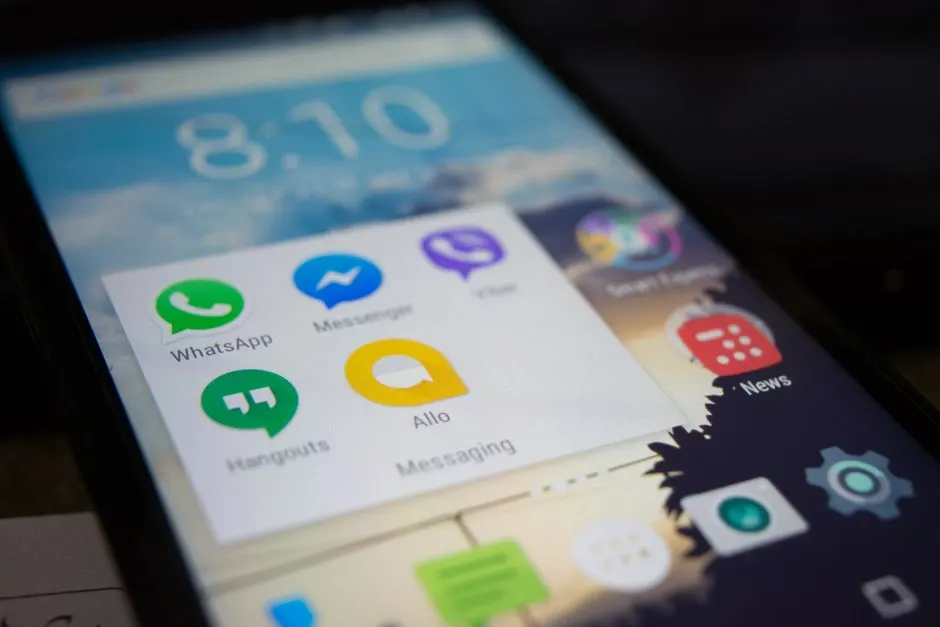
Certains téléphones Pixel peuvent avoir une section Paramètres avancés dans les paramètres Bluetooth. Si vous la voyez, appuyez dessus. Recherchez des options comme Partage audio ou Diffusion audio et désactivez-les.
💡 Astuce : L’emplacement exact de ces paramètres peut varier légèrement en fonction de la version d’Android installée sur votre Pixel.
-
Gérer les Autorisations des Applications
Retournez aux Paramètres principaux, puis allez dans Applications. Sélectionnez Gestion des autorisations. Ensuite, appuyez sur Microphone.
💡 Astuce : Vérifiez les applications qui ont accès au microphone. Révoquez l’accès pour toutes les applications qui ne devraient pas y avoir accès, surtout celles liées à la communication (ex: applications VoIP tierces).
-
Mettre à jour le Système
Retournez aux Paramètres principaux, puis allez dans Système. Appuyez sur Mise à jour du système. Vérifiez si une mise à jour est disponible et installez-la. Les mises à jour contiennent souvent des correctifs de sécurité importants.
💡 Astuce : Redémarrez votre téléphone après la mise à jour pour vous assurer que les modifications sont correctement appliquées.
-
Vérifier les Paramètres de l’Application Téléphone
Ouvrez l’application Téléphone de Google. Appuyez sur les trois points en haut à droite pour ouvrir le menu, puis sélectionnez Paramètres. Explorez les options liées à l’audio et désactivez tout paramètre qui pourrait activer accidentellement le partage audio.
Dépannage
-
❌ Problème : Je ne trouve pas les paramètres Bluetooth.
✅ Solution : Assurez-vous que le Bluetooth est activé. Si l’option n’apparaît toujours pas, redémarrez votre téléphone. -
❌ Problème : Je ne sais pas quelles applications ont besoin d’accéder au microphone.
✅ Solution : Soyez prudent et ne donnez l’accès qu’aux applications que vous connaissez et auxquelles vous faites confiance, comme l’application Téléphone de Google ou des applications de messagerie sécurisées. -
❌ Problème : Après la mise à jour, le problème persiste.
✅ Solution : Essayez de réinitialiser les paramètres d’usine de votre téléphone. Cela effacera toutes vos données, alors assurez-vous de sauvegarder vos informations importantes auparavant.
Astuces Bonus
- Activez la vérification en deux étapes pour votre compte Google pour une sécurité accrue.
- Utilisez un mot de passe fort et unique pour votre téléphone et votre compte Google.
- Consultez régulièrement les forums d’assistance Google Pixel pour connaître les problèmes de sécurité signalés et leurs solutions.
- Soyez attentif aux autorisations que vous accordez aux applications lors de leur installation.
- Si vous utilisez des accessoires Bluetooth, assurez-vous qu’ils sont également à jour avec les derniers correctifs de sécurité.
Questions fréquentes
Est-ce que ce problème affecte tous les téléphones Pixel ?
Non, ce problème semble affecter un certain nombre limité d’utilisateurs. Cependant, il est recommandé de suivre les étapes décrites dans ce guide pour assurer votre confidentialité.
Comment savoir si mon audio est partagé pendant un appel ?
Il n’y a pas d’indication directe. C’est pourquoi il est important de prendre des mesures préventives en suivant les étapes décrites ci-dessus.
Ces étapes fonctionnent-elles sur d’autres téléphones Android ?
Bien que ce guide soit spécifiquement conçu pour les téléphones Pixel, les étapes générales de gestion des autorisations et des paramètres Bluetooth peuvent être similaires sur d’autres appareils Android. Cependant, les noms exacts des menus et des options peuvent varier.
À lire aussi

Comment faire un tableau de suivi des dépenses mensuelles Excel
Ce guide pas à pas vous montre comment créer un tableau de suivi des dépenses mensuelles sous Excel, de la mise en forme à l’analyse graphique.

Créer une macro simple dans Excel : le guide pas à pas 2026
Découvrez comment créer une macro simple dans Excel, de l’enregistrement à la personnalisation du code VBA, avec des exemples concrets et des astuces pour évit…

Comment trier sur Google Sheets : Guide pas à pas 2026
Pour trier sur Google Sheets, sélectionnez vos données, allez dans le menu "Données" puis choisissez "Trier la plage" ou activez un filtre. Cette méthode perme…

Comment faire une somme dans Excel (Fonction SOMME et raccourcis)
Découvrez comment faire une somme dans Excel efficacement, que ce soit avec la fonction SOMME, le bouton Somme automatique, des raccourcis clavier ou des formu…

Comment faire une soustraction dans Excel : guide complet pas à pas (2026)
Découvrez comment réaliser une soustraction dans Excel rapidement, avec des formules, des exemples concrets et les pièges à éviter.

Comment utiliser RECHERCHEV dans Excel (Exemples)
Maîtriser RECHERCHEV dans Excel est essentiel pour analyser vos données. Ce guide pas à pas vous explique comment l'utiliser avec des exemples concrets pour ga…