Accueil › Google Drive & Cloud
Comment régler le volume par application sur Mac (Guide)

Comment régler le volume par application sur Mac (Guide)
Vous en avez assez que certaines applications soient trop fortes et d’autres trop faibles sur votre Mac ? Vous aimeriez pouvoir contrôler le volume de chaque application individuellement ? C’est possible !
Réponse rapide : Pour régler le volume individuellement pour chaque application sur votre Mac, utilisez l’application gratuite Background Music. Installez-la, configurez-la dans les Préférences Système > Son > Sortie, puis ajustez les volumes depuis la barre des menus. Cela prend environ 10 minutes.
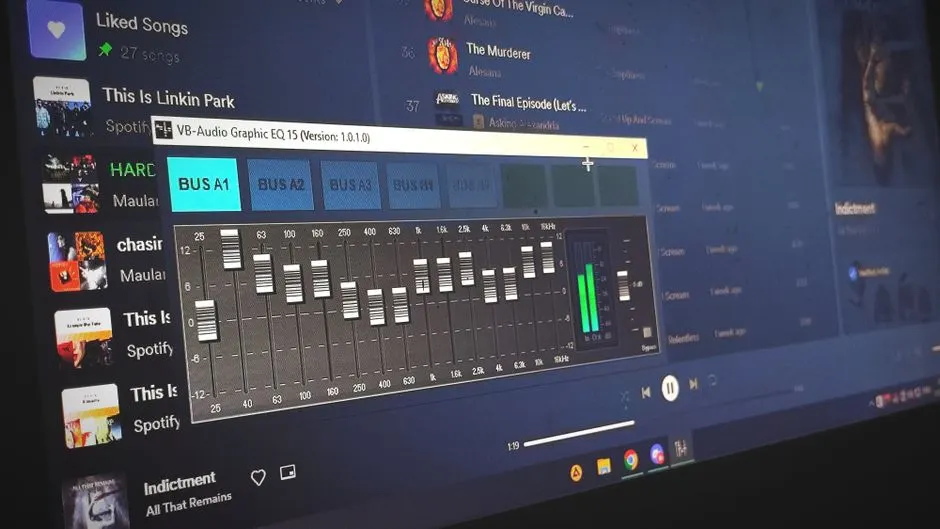
Ce tutoriel vous explique comment régler le volume de chaque application sur votre Mac en quelques minutes. Ce guide est conçu pour les débutants et ne nécessite aucune connaissance technique particulière.
Réponse rapide : Pour régler le volume individuellement pour chaque application sur votre Mac, utilisez l’application gratuite Background Music. Installez-la, configurez-la dans les Préférences Système > Son > Sortie, puis ajustez les volumes depuis la barre des menus. Cela prend environ 10 minutes.
Pré-requis
- macOS Mojave (10.14) ou plus récent
- Une connexion internet (pour télécharger l’application)
- Environ 10 minutes de votre temps
- Niveau de difficulté : Débutant
Étapes détaillées
-
Télécharger Background Music
Rendez-vous sur le site GitHub de Background Music : https://github.com/kyleneideck/BackgroundMusic/releases.
Téléchargez le fichier
BackgroundMusic-x.x.x.pkg(remplacez x.x.x par le numéro de version le plus récent).💡 Astuce : Préférez la version la plus récente pour bénéficier des dernières corrections et améliorations.
-
Installer Background Music
Double-cliquez sur le fichier
BackgroundMusic-x.x.x.pkgque vous venez de télécharger.Suivez les instructions à l’écran pour installer l’application. Vous devrez peut-être entrer votre mot de passe administrateur.
💡 Astuce : Si macOS vous avertit que le développeur n’est pas identifié, faites un clic droit sur le fichier .pkg et choisissez « Ouvrir ». Confirmez ensuite que vous souhaitez ouvrir le fichier.
-
Configurer les Préférences Système
Ouvrez les Préférences Système (depuis le menu Pomme en haut à gauche de l’écran ou depuis le Dock).
Cliquez sur Son.
Dans l’onglet Sortie, sélectionnez Background Music comme périphérique de sortie.
💡 Astuce : Si vous ne voyez pas Background Music, redémarrez votre Mac et vérifiez à nouveau.
-
Autoriser l’accès au microphone (si demandé)
macOS peut vous demander d’autoriser Background Music à accéder au microphone. C’est nécessaire pour que l’application puisse détecter quelles applications sont en train de produire du son.
Cliquez sur Autoriser lorsque la fenêtre apparaît.
Si vous avez refusé l’accès par erreur, vous pouvez le modifier dans Préférences Système > Sécurité et confidentialité > Microphone.
-
Ajuster les volumes depuis la barre des menus
Une icône en forme de note de musique devrait être apparue dans la barre des menus en haut à droite de votre écran.
Cliquez sur cette icône.
Vous verrez une liste de toutes les applications qui sont en train de produire du son.
Utilisez les curseurs à côté de chaque application pour régler leur volume individuellement.
Dépannage
-
❌ Problème : Background Music n’apparaît pas dans les Préférences Système > Son > Sortie.
✅ Solution : Redémarrez votre Mac. Assurez-vous que l’installation s’est bien déroulée sans erreur. -
❌ Problème : Je n’arrive pas à installer Background Music car macOS me dit que le développeur n’est pas identifié.
✅ Solution : Faites un clic droit sur le fichier .pkg et choisissez « Ouvrir ». Confirmez ensuite que vous souhaitez ouvrir le fichier. -
❌ Problème : Le volume d’une application ne change pas.
✅ Solution : Vérifiez que l’application est bien en train de produire du son. Certaines applications gèrent leur propre volume en interne. Assurez-vous que le volume interne de l’application n’est pas au minimum. -
❌ Problème : J’ai du son qui sort à la fois par Background Music et par les haut-parleurs de mon Mac.
✅ Solution : Assurez-vous d’avoir bien sélectionné Background Music comme périphérique de sortie par défaut dans les Préférences Système > Son > Sortie. Il ne doit y avoir qu’un seul périphérique de sortie sélectionné.
Astuces Bonus
- Vous pouvez utiliser l’application Audio MIDI Setup (fournie avec macOS) pour créer des périphériques de sortie agrégés ou multi-sorties. Cela peut être utile si vous voulez envoyer le son de certaines applications vers différents périphériques (par exemple, un casque et des haut-parleurs).
- Si vous utilisez plusieurs périphériques de sortie audio, assurez-vous que tous les périphériques sont synchronisés. Des décalages peuvent provoquer des problèmes de latence.
- Certaines applications, comme les lecteurs vidéo, ont leur propre contrôle de volume interne. Assurez-vous de régler le volume de l’application elle-même en plus du réglage général de Background Music.
- Background Music peut consommer un peu de ressources système. Si vous rencontrez des problèmes de performance, essayez de fermer les applications que vous n’utilisez pas.
- Explorez les paramètres de Background Music pour personnaliser son comportement. Vous pouvez, par exemple, définir des raccourcis clavier pour contrôler le volume de chaque application.
Questions fréquentes
Est-ce que Background Music est compatible avec toutes les applications ?
En général, oui. Background Music fonctionne avec la plupart des applications qui produisent du son sur macOS. Cependant, certaines applications peuvent avoir des comportements spécifiques qui rendent le contrôle du volume plus difficile.
Est-ce que Background Music est gratuit ?
Oui, Background Music est une application open source gratuite. Vous pouvez la télécharger et l’utiliser sans frais.
Comment désinstaller Background Music ?
Pour désinstaller Background Music, vous devez supprimer le fichier BackgroundMusic.kext du dossier /Library/Extensions et le fichier BackgroundMusic du dossier /Applications. Vous devrez peut-être redémarrer votre Mac pour que la désinstallation soit complète.
Y a-t-il d’autres alternatives à Background Music ?
Oui, il existe d’autres applications qui permettent de contrôler le volume de chaque application individuellement sur macOS, comme SoundSource. Cependant, Background Music est une option populaire en raison de sa gratuité et de sa simplicité d’utilisation.
À lire aussi

Comment créer un diagramme de Gantt dans Google Sheets : guide complet 2026
Découvrez comment créer rapidement un diagramme de Gantt dans Google Sheets, le personnaliser et le maintenir à jour automatiquement grâce à des formules simpl…

Tableau dynamique Google Sheets avec FILTER & QUERY – Guide complet 2026
Créez des tableaux dynamiques dans Google Sheets en combinant les fonctions FILTER et QUERY : guide détaillé, exemples concrets et erreurs à éviter.

Comment activer le mode sombre sur Google Sheets : guide complet 2026
Apprenez à activer le mode sombre sur Google Sheets, à ajuster le thème de votre compte Google et à profiter d’une expérience visuelle plus douce.

Comment compresser un fichier PDF sans perte de qualité (Gratuit)
Découvrez comment compresser un fichier PDF gratuitement sans perte de qualité en quelques étapes simples. Réduisez la taille de vos fichiers PDF pour les part…

Comment partager un Google Sheets et collaborer efficacement (Guide 2026)
Découvrez comment partager un Google Sheets, attribuer les bons droits et collaborer en temps réel sans erreurs fréquentes.
Comment utiliser des applications ludiques pour apprendre
Comment utiliser des applications ludiques pour apprendre Vous avez terminé votre leçon quotidienne Duolingo et vous cherchez d’autres moyens amusants d’enrich…