Accueil › Google Drive & Cloud
Comment ajouter le panneau latéral Samsung sur n’importe quel Android
Comment ajouter le panneau latéral Samsung sur n’importe quel Android
Vous enviez la fonctionnalité de panneau latéral des smartphones Samsung Galaxy, qui permet de lancer rapidement des applications et des raccourcis depuis n’importe quel écran ? Bonne nouvelle ! Il est possible d’obtenir une fonctionnalité similaire sur votre Google Pixel ou n’importe quel autre appareil Android. Ce tutoriel vous guide pas à pas pour installer et configurer un panneau latéral pratique et personnalisable en seulement 10 minutes, même si vous êtes débutant.
Réponse rapide : Pour ajouter le panneau latéral Samsung sur votre Pixel ou tout autre Android, installez l’application Edge Screen. Personnalisez les applications et raccourcis à afficher, ajustez la sensibilité et l’emplacement du déclencheur pour une navigation rapide et intuitive. Cela prend environ 10 minutes.
Réponse rapide : Pour ajouter le panneau latéral Samsung sur votre Pixel ou tout autre Android, installez l’application Edge Screen. Personnalisez les applications et raccourcis à afficher, ajustez la sensibilité et l’emplacement du déclencheur pour une navigation rapide et intuitive. Cela prend environ 10 minutes.
Pré-requis
- Application : Edge Screen (disponible sur le Google Play Store)
- Android : Version 5.0 (Lollipop) ou plus récente
- Temps estimé : 10-15 minutes
- Niveau de difficulté : Débutant
Étapes détaillées pour ajouter le panneau latéral
-
Installer l’application Edge Screen
Ouvrez le Google Play Store et recherchez « Edge Screen – Edge Action, Edge Gestures ». Appuyez sur le bouton Installer et attendez la fin du téléchargement et de l’installation.
-
Ouvrir l’application et accorder les permissions
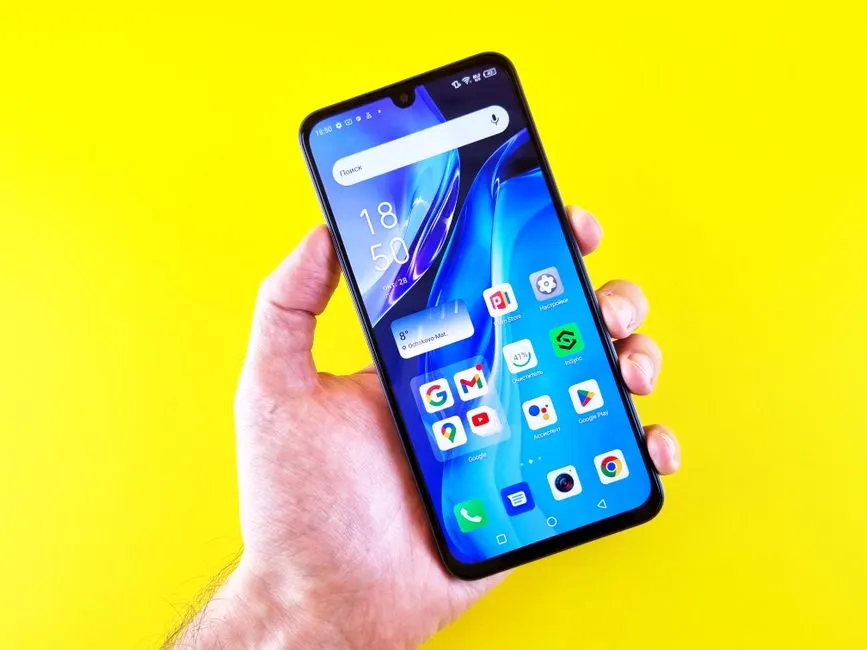
Une fois l’installation terminée, appuyez sur le bouton Ouvrir. L’application vous demandera plusieurs autorisations. Accordez toutes les permissions demandées (accès au stockage, superposition d’écran, etc.) en appuyant sur le bouton Autoriser à chaque fois. Ces permissions sont nécessaires pour que le panneau latéral fonctionne correctement.
💡 Astuce : Si vous refusez une permission par erreur, vous pouvez la réactiver dans les paramètres de votre téléphone, dans la section Applications > Edge Screen > Autorisations.
-
Activer le panneau latéral
Dans l’application Edge Screen, activez l’interrupteur situé en haut de l’écran, à côté de l’option Edge Screen. Un petit onglet apparaîtra sur le bord de votre écran.
-
Personnaliser le contenu du panneau latéral
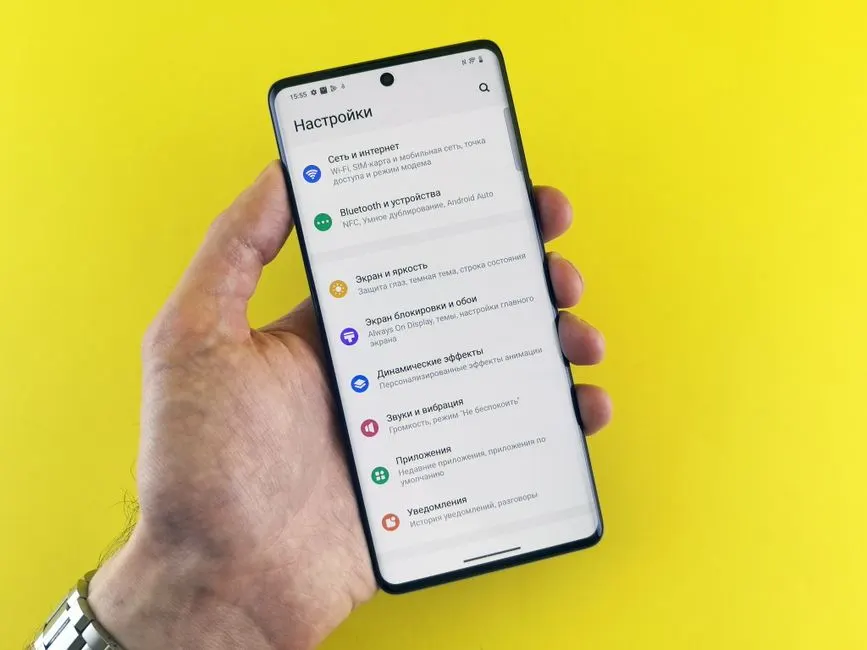
Dans l’application, appuyez sur l’option Edge panels. Vous verrez une liste de panneaux disponibles (Applications, Contacts, Outils, etc.). Sélectionnez les panneaux que vous souhaitez ajouter au panneau latéral en cochant les cases correspondantes. Vous pouvez également réorganiser l’ordre des panneaux en les faisant glisser vers le haut ou vers le bas.
💡 Astuce : Le panneau « Applications » est le plus utile pour lancer rapidement vos applications préférées. Le panneau « Contacts » permet d’accéder rapidement à vos contacts importants.
-
Personnaliser les applications et raccourcis
Si vous avez sélectionné le panneau « Applications », appuyez sur Applications. Appuyez ensuite sur le bouton + pour ajouter des applications à votre panneau latéral. Une liste de toutes vos applications installées apparaîtra. Sélectionnez les applications que vous souhaitez ajouter en cochant les cases correspondantes, puis appuyez sur le bouton OK.
💡 Astuce : Vous pouvez également ajouter des raccourcis vers des actions spécifiques, comme appeler un contact, envoyer un SMS, ou ouvrir une page web.
-
Ajuster la position et la sensibilité du déclencheur
Dans l’application, appuyez sur l’option Trigger settings. Vous pouvez ajuster la position du déclencheur (l’onglet sur le bord de l’écran) en faisant glisser le curseur Position vers le haut ou vers le bas. Vous pouvez également ajuster la sensibilité du déclencheur en faisant glisser le curseur Sensitivity vers la gauche ou vers la droite. Plus la sensibilité est élevée, plus il sera facile d’ouvrir le panneau latéral.
💡 Astuce : Trouvez la position et la sensibilité qui vous conviennent le mieux en expérimentant avec les paramètres. Il est important que le déclencheur ne soit pas trop facile à activer par accident, mais qu’il soit suffisamment sensible pour être accessible facilement.
-
Tester le panneau latéral
Faites glisser votre doigt depuis le bord de l’écran, à l’endroit où se trouve le déclencheur. Le panneau latéral devrait s’ouvrir. Si ce n’est pas le cas, vérifiez que vous avez bien activé le panneau latéral dans l’application et que vous avez accordé toutes les permissions nécessaires.
Dépannage
-
❌ Problème : Le panneau latéral ne s’ouvre pas.
✅ Solution : Vérifiez que l’application Edge Screen est bien activée (interrupteur en haut de l’écran). Vérifiez également que vous avez accordé toutes les permissions nécessaires à l’application. -
❌ Problème : Le déclencheur est trop sensible et s’active accidentellement.
✅ Solution : Réduisez la sensibilité du déclencheur dans les paramètres de l’application (Trigger settings). -
❌ Problème : Le déclencheur est trop peu sensible et il est difficile d’ouvrir le panneau latéral.
✅ Solution : Augmentez la sensibilité du déclencheur dans les paramètres de l’application (Trigger settings). -
❌ Problème : Je ne trouve pas l’application Edge Screen dans le Google Play Store.
✅ Solution : Assurez-vous d’avoir une connexion internet active. Vérifiez l’orthographe du nom de l’application. Si le problème persiste, essayez de chercher « Edge Action » ou « Edge Gestures ». -
❌ Problème : Le panneau latéral disparaît après un certain temps.
✅ Solution : Certains téléphones ont des paramètres d’économie d’énergie agressifs qui peuvent fermer les applications en arrière-plan. Ajoutez Edge Screen à la liste des applications à ne pas optimiser dans les paramètres d’économie d’énergie de votre téléphone.
Astuces bonus
- Utiliser plusieurs panneaux latéraux : Explorez les différents panneaux disponibles dans l’application Edge Screen (Contacts, Outils, Calendrier, etc.) pour personnaliser votre expérience.
- Personnaliser l’apparence du déclencheur : Certaines applications de panneau latéral permettent de modifier la couleur, la taille et la transparence du déclencheur pour qu’il s’intègre mieux à votre écran.
- Utiliser les gestes : Certaines applications proposent des gestes supplémentaires pour interagir avec le panneau latéral (par exemple, faire glisser vers le haut pour ouvrir un panneau spécifique).
- Explorer les alternatives : Si Edge Screen ne vous convient pas, il existe d’autres applications de panneau latéral sur le Google Play Store, comme Swiftly Switch ou Sidebar.
- Combiner avec un lanceur personnalisé : Pour une expérience encore plus personnalisée, combinez l’utilisation d’un panneau latéral avec un lanceur d’applications personnalisé comme Nova Launcher ou Lawnchair Launcher.
Questions fréquentes
Est-ce que cette application consomme beaucoup de batterie ?
Non, l’application Edge Screen est conçue pour être légère et économe en énergie. Cependant, l’utilisation intensive des panneaux latéraux peut légèrement augmenter la consommation de batterie.
Est-ce que cette méthode fonctionne sur tous les téléphones Android ?
Oui, cette méthode fonctionne sur tous les téléphones Android équipés d’Android 5.0 (Lollipop) ou plus récent.
Comment désinstaller l’application Edge Screen ?
Pour désinstaller l’application, ouvrez les paramètres de votre téléphone, allez dans Applications, sélectionnez Edge Screen, et appuyez sur Désinstaller.
Puis-je utiliser plusieurs applications de panneau latéral en même temps ?
Techniquement, oui, mais cela peut entraîner des conflits et une expérience utilisateur confuse. Il est recommandé d’utiliser une seule application de panneau latéral à la fois.
À lire aussi

Comment créer un diagramme de Gantt dans Google Sheets : guide complet 2026
Découvrez comment créer rapidement un diagramme de Gantt dans Google Sheets, le personnaliser et le maintenir à jour automatiquement grâce à des formules simpl…

Tableau dynamique Google Sheets avec FILTER & QUERY – Guide complet 2026
Créez des tableaux dynamiques dans Google Sheets en combinant les fonctions FILTER et QUERY : guide détaillé, exemples concrets et erreurs à éviter.

Comment activer le mode sombre sur Google Sheets : guide complet 2026
Apprenez à activer le mode sombre sur Google Sheets, à ajuster le thème de votre compte Google et à profiter d’une expérience visuelle plus douce.

Comment compresser un fichier PDF sans perte de qualité (Gratuit)
Découvrez comment compresser un fichier PDF gratuitement sans perte de qualité en quelques étapes simples. Réduisez la taille de vos fichiers PDF pour les part…

Comment partager un Google Sheets et collaborer efficacement (Guide 2026)
Découvrez comment partager un Google Sheets, attribuer les bons droits et collaborer en temps réel sans erreurs fréquentes.

Comment régler le volume par application sur Mac (Guide)
Comment régler le volume par application sur Mac (Guide) Vous en avez assez que certaines applications soient trop fortes et d’autres trop faibles sur votre Ma…