Accueil › Google Drive & Cloud
Comment connecter plusieurs enceintes Ikea Bluetooth
Comment connecter plusieurs enceintes Ikea Bluetooth
Vous souhaitez étendre votre expérience audio en connectant plusieurs enceintes Ikea Bluetooth ? Que ce soit pour une fête, un film, ou simplement pour remplir votre maison de musique, ce tutoriel vous guide pas à pas. En 10 minutes chrono, même les débutants peuvent créer un système audio impressionnant.
Réponse rapide : Pour connecter plusieurs enceintes Ikea Bluetooth, activez le mode de chaînage sur la première enceinte, puis connectez les enceintes supplémentaires une par une. Vérifiez la compatibilité des modèles. Cette configuration permet de créer un système audio étendu.
Réponse rapide : Pour connecter plusieurs enceintes Ikea Bluetooth, activez le mode de chaînage sur la première enceinte, puis connectez les enceintes supplémentaires une par une. Vérifiez la compatibilité des modèles. Cette configuration permet de créer un système audio étendu.
Pré-requis
- Enceintes Ikea Bluetooth compatibles avec le chaînage (par exemple, certaines enceintes Eneby et Symfonisk)
- Une source audio Bluetooth (smartphone, tablette, ordinateur)
- Temps estimé : 10 minutes
- Niveau de difficulté : Débutant
Étapes détaillées
-
Vérifiez la compatibilité
Consultez le manuel de vos enceintes Ikea pour confirmer qu’elles prennent en charge la fonction de chaînage Bluetooth. Toutes les enceintes ne sont pas compatibles.
💡 Astuce : Le site web d’Ikea ou le service client peuvent également vous renseigner.
-
Activez le Bluetooth sur votre source audio
Sur votre smartphone, tablette ou ordinateur, allez dans les paramètres Bluetooth et activez le Bluetooth. Assurez-vous que votre appareil est détectable.
💡 Astuce : Redémarrez votre appareil si vous rencontrez des problèmes de détection.
-
Appairez la première enceinte
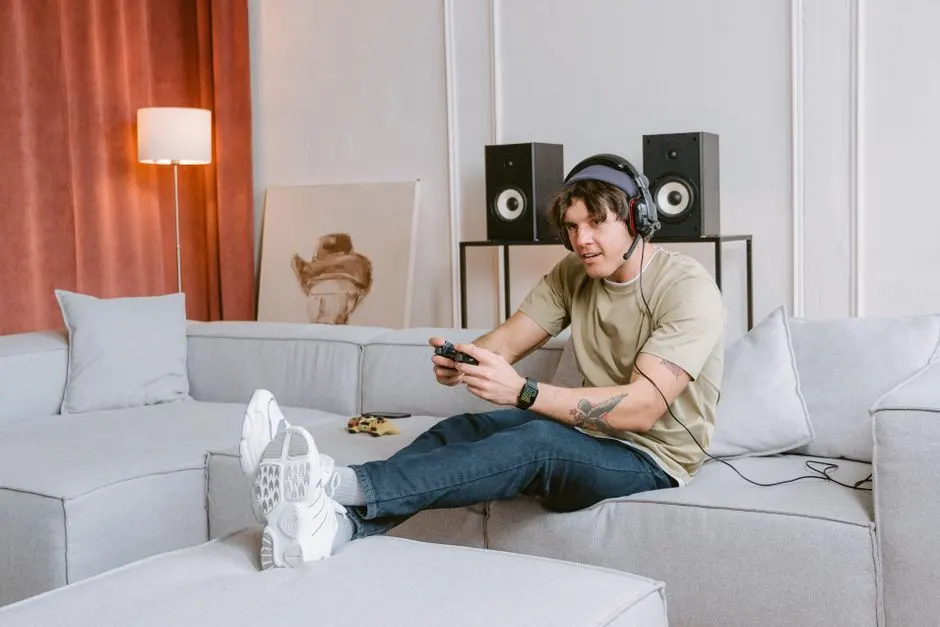
Mettez la première enceinte Ikea en mode appairage Bluetooth. Généralement, cela se fait en maintenant enfoncé le bouton Bluetooth pendant quelques secondes jusqu’à ce qu’un voyant clignote. Recherchez l’enceinte dans la liste des appareils Bluetooth disponibles sur votre source audio et sélectionnez-la pour l’appairer.
💡 Astuce : Le nom de l’enceinte sera probablement quelque chose comme « Ikea Eneby » ou « Symfonisk ».
-
Activez le mode de chaînage (si applicable)
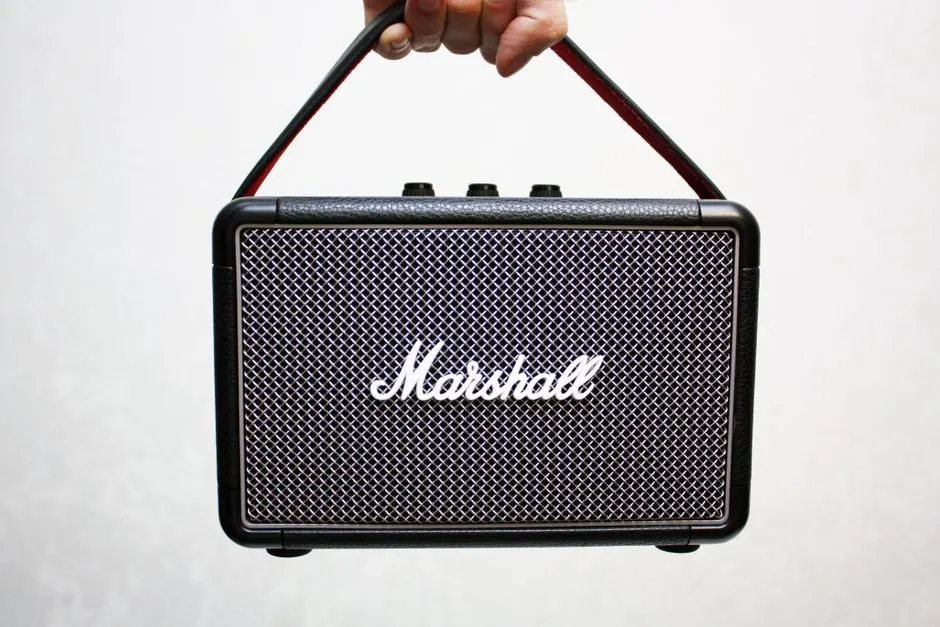
Certaines enceintes nécessitent d’activer un mode de chaînage spécifique. Consultez le manuel pour savoir comment activer ce mode. Cela peut impliquer d’appuyer sur un bouton spécifique ou d’utiliser une application Ikea.
💡 Astuce : Parfois, le mode de chaînage s’active automatiquement lors de la première connexion.
-
Appairez les enceintes supplémentaires
Mettez chaque enceinte supplémentaire en mode appairage Bluetooth. Elles devraient automatiquement détecter la première enceinte et se connecter. Si ce n’est pas le cas, recherchez les enceintes dans la liste des appareils Bluetooth disponibles et connectez-les manuellement à la première enceinte.
💡 Astuce : Assurez-vous que les enceintes supplémentaires sont suffisamment proches de la première enceinte lors de l’appairage.
-
Testez la connexion
Lancez de la musique ou un autre contenu audio sur votre source audio. Le son devrait être diffusé simultanément sur toutes les enceintes connectées.
💡 Astuce : Ajustez le volume de chaque enceinte individuellement pour obtenir un équilibre sonore optimal.
Dépannage
-
❌ Problème : Une enceinte ne se connecte pas.
✅ Solution : Vérifiez que l’enceinte est en mode appairage, qu’elle est suffisamment proche de la première enceinte, et qu’elle est compatible avec le chaînage. Redémarrez l’enceinte si nécessaire. -
❌ Problème : Le son n’est pas synchronisé entre les enceintes.
✅ Solution : Rapprochez les enceintes, réduisez les interférences Bluetooth (éloignez les appareils électroniques), et redémarrez les enceintes. -
❌ Problème : La connexion Bluetooth est instable.
✅ Solution : Assurez-vous que votre source audio est à portée des enceintes et qu’il n’y a pas d’obstacles majeurs (murs épais) entre elles. Mettez à jour le firmware de vos enceintes si disponible. -
❌ Problème : Impossible de trouver l’enceinte dans la liste Bluetooth.
✅ Solution : Assurez vous que l’enceinte est bien en mode appairage (voyant clignotant) et que le Bluetooth de votre appareil source est activé et en mode recherche.
Astuces bonus
- Utilisez une application de contrôle : Certaines enceintes Ikea sont compatibles avec des applications qui permettent de gérer plus facilement la connexion et le volume de chaque enceinte.
- Optimisez le placement des enceintes : Expérimentez avec différents emplacements pour obtenir la meilleure qualité sonore et la couverture la plus uniforme.
- Mettez à jour le firmware : Vérifiez régulièrement si des mises à jour du firmware sont disponibles pour vos enceintes. Les mises à jour peuvent améliorer la stabilité de la connexion et ajouter de nouvelles fonctionnalités.
- Créez des zones audio : Si vous avez plusieurs pièces, vous pouvez créer des zones audio en connectant des groupes d’enceintes à différentes sources audio.
Questions fréquentes
Est-ce que toutes les enceintes Ikea sont compatibles avec le chaînage Bluetooth ?
Non, toutes les enceintes Ikea ne sont pas compatibles. Vérifiez le manuel de votre enceinte ou contactez le service client d’Ikea pour confirmer la compatibilité.
Combien d’enceintes Ikea puis-je connecter en même temps ?
Le nombre d’enceintes que vous pouvez connecter dépend des spécifications techniques des enceintes et de la source audio. En général, vous pouvez connecter jusqu’à 10 enceintes, mais il est préférable de vérifier les manuels pour des informations précises.
Comment réinitialiser une enceinte Ikea Bluetooth ?
La procédure de réinitialisation varie selon le modèle d’enceinte. Consultez le manuel de votre enceinte pour connaître la procédure spécifique. Généralement, il faut maintenir enfoncé un bouton pendant plusieurs secondes.
Puis-je utiliser une application tierce pour gérer mes enceintes Ikea ?
Oui, il existe des applications tierces qui peuvent vous aider à gérer vos enceintes Ikea. Cependant, assurez-vous que l’application est compatible avec vos enceintes et qu’elle est fiable.
À lire aussi

Comment créer un diagramme de Gantt dans Google Sheets : guide complet 2026
Découvrez comment créer rapidement un diagramme de Gantt dans Google Sheets, le personnaliser et le maintenir à jour automatiquement grâce à des formules simpl…

Tableau dynamique Google Sheets avec FILTER & QUERY – Guide complet 2026
Créez des tableaux dynamiques dans Google Sheets en combinant les fonctions FILTER et QUERY : guide détaillé, exemples concrets et erreurs à éviter.

Comment activer le mode sombre sur Google Sheets : guide complet 2026
Apprenez à activer le mode sombre sur Google Sheets, à ajuster le thème de votre compte Google et à profiter d’une expérience visuelle plus douce.

Comment compresser un fichier PDF sans perte de qualité (Gratuit)
Découvrez comment compresser un fichier PDF gratuitement sans perte de qualité en quelques étapes simples. Réduisez la taille de vos fichiers PDF pour les part…

Comment partager un Google Sheets et collaborer efficacement (Guide 2026)
Découvrez comment partager un Google Sheets, attribuer les bons droits et collaborer en temps réel sans erreurs fréquentes.

Comment régler le volume par application sur Mac (Guide)
Comment régler le volume par application sur Mac (Guide) Vous en avez assez que certaines applications soient trop fortes et d’autres trop faibles sur votre Ma…