Accueil › Google Drive & Cloud
Comment créer des rappels Google Calendar efficaces (Guide)
Comment créer des rappels Google Calendar efficaces (Guide)
Avez-vous déjà pris des résolutions du Nouvel An que vous avez oubliées dès le mois de février ? La science montre que l’établissement de « déclencheurs » (cues) est essentiel pour transformer vos résolutions en habitudes concrètes. Ce tutoriel vous guidera, en 15 minutes environ, à travers la création de rappels Google Calendar efficaces, qui vous aideront à atteindre vos objectifs. Pas de panique, ce guide est conçu pour les débutants !
Réponse rapide : Pour créer des rappels Google Calendar efficaces, définissez des objectifs clairs, associez-les à des déclencheurs (cues), planifiez des rappels réguliers et mesurez vos progrès. Utilisez les fonctionnalités de Google Calendar pour configurer des notifications personnalisées et des tâches récurrentes. Le processus prend environ 10 minutes.
Réponse rapide : Pour créer des rappels Google Calendar efficaces, définissez des objectifs clairs, associez-les à des déclencheurs (cues), planifiez des rappels réguliers et mesurez vos progrès. Utilisez les fonctionnalités de Google Calendar pour configurer des notifications personnalisées et des tâches récurrentes. Le processus prend environ 10 minutes.
Pré-requis
- Version : Navigateur web (Chrome, Firefox, Safari…) ou application Google Calendar (Android/iOS)
- Compte Google : Nécessaire pour accéder à Google Calendar
- Temps estimé : 15 minutes
- Niveau de difficulté : Débutant
Étapes détaillées
-
Définir votre objectif SMART
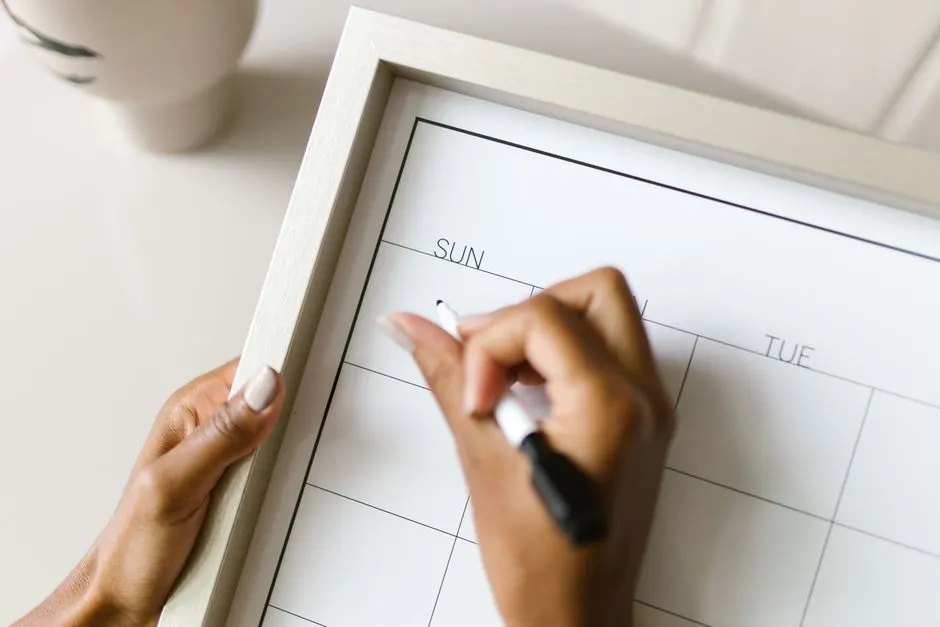
Avant de créer un rappel, assurez-vous que votre objectif est Spécifique, Mesurable, Atteignable, Réaliste et Temporellement défini (SMART). Au lieu de « Faire plus de sport », optez pour « Courir 30 minutes, 3 fois par semaine ».
💡 Astuce : Notez votre objectif SMART sur un papier ou dans un document texte avant de commencer.
-
Accéder à Google Calendar
Ouvrez votre navigateur web et rendez-vous sur le site de Google Calendar (calendar.google.com), ou lancez l’application Google Calendar sur votre smartphone ou tablette. Connectez-vous avec votre compte Google si ce n’est pas déjà fait.
-
Créer un nouvel événement
Cliquez sur le bouton « Créer » (généralement un bouton « + » coloré) en haut à gauche de l’écran. Un formulaire de création d’événement s’ouvrira.
💡 Astuce : Vous pouvez aussi cliquer directement sur une date dans le calendrier pour créer un événement à cet emplacement.
-
Définir les détails de l’événement
Dans le formulaire, entrez le titre de votre événement (ex: « Courir 30 minutes »). Définissez la date et l’heure de votre activité. Assurez-vous que ces informations correspondent à votre objectif SMART.
-
Ajouter une notification (Rappel)
Cliquez sur « Ajouter une notification ». Par défaut, Google Calendar ajoute une notification 10 minutes avant l’événement. Vous pouvez personnaliser cette notification en choisissant une autre heure (ex: 1 heure avant) ou en ajoutant plusieurs notifications.
-
Configurer la répétition (si nécessaire)
Si votre activité est récurrente (ex: tous les lundis, mercredis et vendredis), cliquez sur l’option « Ne se répète pas » (sous la date et l’heure). Choisissez une option de répétition prédéfinie ou créez une règle personnalisée (ex: « Personnaliser » pour définir des jours spécifiques).
-
Associer un « déclencheur » (Cue)
Dans la description de l’événement, ajoutez une phrase qui associe l’activité à un déclencheur. Par exemple: « Après avoir terminé ma réunion de 9h, je vais courir 30 minutes ». Ce déclencheur vous aidera à vous souvenir de votre engagement.
-
Enregistrer l’événement
Cliquez sur le bouton « Enregistrer » en haut à droite du formulaire. Votre événement (et vos rappels) sont maintenant enregistrés dans Google Calendar.
-
Vérifier et ajuster
Consultez votre calendrier pour vous assurer que vos rappels sont bien configurés et qu’ils correspondent à votre objectif SMART. N’hésitez pas à modifier ou supprimer des rappels si nécessaire.
Dépannage
-
❌ Problème : Je ne reçois pas les notifications Google Calendar.
✅ Solution : Vérifiez les paramètres de notification de votre appareil (smartphone/tablette) et assurez-vous que les notifications Google Calendar sont activées. Vérifiez également les paramètres de notification dans Google Calendar (Paramètres > Notifications). -
❌ Problème : Je me suis trompé dans la date ou l’heure d’un événement.
✅ Solution : Cliquez sur l’événement dans Google Calendar, puis cliquez sur l’icône « Modifier » (en forme de crayon). Modifiez la date, l’heure ou d’autres détails, puis cliquez sur « Enregistrer ». -
❌ Problème : Je veux supprimer un événement récurrent.
✅ Solution : Cliquez sur l’événement récurrent dans Google Calendar, puis cliquez sur l’icône « Supprimer » (en forme de poubelle). Choisissez si vous voulez supprimer uniquement cet événement, tous les événements de la série, ou seulement les événements futurs.
Astuces bonus
- Utilisez des couleurs : Attribuez une couleur spécifique à chaque type d’activité (sport, travail, loisirs) pour visualiser rapidement votre calendrier.
- Intégrez Google Tasks : Utilisez Google Tasks (intégré à Google Calendar) pour créer des listes de tâches et les associer à des dates spécifiques.
- Profitez des vues alternatives : Explorez les différentes vues de Google Calendar (Jour, Semaine, Mois, Année, Agenda) pour trouver celle qui vous convient le mieux.
- Partagez votre calendrier : Partagez votre calendrier avec vos proches pour coordonner vos activités et faciliter la planification.
Rappel sécurité
Soyez vigilant quant aux informations que vous partagez dans Google Calendar, surtout si vous partagez votre calendrier avec d’autres personnes. Évitez d’inclure des informations sensibles ou confidentielles.
Questions fréquentes
Comment créer un rappel récurrent qui se répète tous les 15 jours ?
Dans le formulaire de création d’événement, cliquez sur « Ne se répète pas », puis sélectionnez « Personnaliser ». Choisissez « Tous les [nombre] jours » et entrez « 15 ». Vous pouvez également définir une date de fin pour la répétition.
Est-ce que je peux synchroniser Google Calendar avec d’autres calendriers (Outlook, Apple Calendar…) ?
Oui, Google Calendar permet de synchroniser des calendriers externes via le protocole iCalendar (iCal). Vous trouverez les instructions spécifiques pour chaque type de calendrier dans l’aide de Google Calendar.
Comment changer le son des notifications Google Calendar sur mon téléphone ?
Les paramètres de son des notifications Google Calendar dépendent du système d’exploitation de votre téléphone (Android ou iOS). Consultez la documentation de votre appareil pour savoir comment personnaliser les sons de notification des applications.
Est-ce que je peux créer des rappels pour des tâches qui n’ont pas de date précise ?
Oui, vous pouvez utiliser Google Tasks pour créer des listes de tâches et les organiser par priorité. Bien que les tâches n’aient pas nécessairement de date, vous pouvez leur attribuer une date limite pour les afficher dans Google Calendar.
À lire aussi

Comment créer un diagramme de Gantt dans Google Sheets : guide complet 2026
Découvrez comment créer rapidement un diagramme de Gantt dans Google Sheets, le personnaliser et le maintenir à jour automatiquement grâce à des formules simpl…

Tableau dynamique Google Sheets avec FILTER & QUERY – Guide complet 2026
Créez des tableaux dynamiques dans Google Sheets en combinant les fonctions FILTER et QUERY : guide détaillé, exemples concrets et erreurs à éviter.

Comment activer le mode sombre sur Google Sheets : guide complet 2026
Apprenez à activer le mode sombre sur Google Sheets, à ajuster le thème de votre compte Google et à profiter d’une expérience visuelle plus douce.

Comment compresser un fichier PDF sans perte de qualité (Gratuit)
Découvrez comment compresser un fichier PDF gratuitement sans perte de qualité en quelques étapes simples. Réduisez la taille de vos fichiers PDF pour les part…

Comment partager un Google Sheets et collaborer efficacement (Guide 2026)
Découvrez comment partager un Google Sheets, attribuer les bons droits et collaborer en temps réel sans erreurs fréquentes.

Comment régler le volume par application sur Mac (Guide)
Comment régler le volume par application sur Mac (Guide) Vous en avez assez que certaines applications soient trop fortes et d’autres trop faibles sur votre Ma…