Accueil › Google Drive & Cloud
Comment désactiver le bug audio des appels Pixel (Guide)
Comment désactiver le bug audio des appels Pixel (Guide)
Un bug récent sur les téléphones Google Pixel cause des problèmes de confidentialité en diffusant l’audio ambiant et les conversations de l’utilisateur à l’appelant pendant un appel. Heureusement, il existe une solution simple pour désactiver cette fonctionnalité défectueuse et protéger votre vie privée. Ce guide vous montre comment désactiver ce bug en quelques étapes faciles. En 5 minutes chrono, même un débutant peut suivre ce tutoriel.
Réponse rapide : Un bug sur les téléphones Pixel peut diffuser votre audio à l’appelant. Pour le désactiver, ouvrez l’application Téléphone, accédez aux paramètres d’appel, puis désactivez l’option ‘Réduction du bruit’. Cette manipulation simple prend moins d’une minute.
Réponse rapide : Un bug sur les téléphones Pixel peut diffuser votre audio à l’appelant. Pour le désactiver, ouvrez l’application Téléphone, accédez aux paramètres d’appel, puis désactivez l’option ‘Réduction du bruit’. Cette manipulation simple prend moins d’une minute.
Pré-requis
- Téléphone Google Pixel (tous modèles)
- Application Téléphone de Google installée et à jour
- Temps estimé : 5 minutes
- Niveau de difficulté : Débutant
Étapes détaillées pour désactiver le bug audio des appels Pixel
-
Ouvrez l’application Téléphone
Localisez et ouvrez l’application « Téléphone » sur votre Pixel. Elle est généralement représentée par une icône de téléphone sur l’écran d’accueil ou dans le tiroir d’applications.
💡 Astuce : Si vous ne trouvez pas l’application, utilisez la barre de recherche de votre téléphone et tapez « Téléphone ».
-
Accédez aux paramètres de l’application
Une fois l’application Téléphone ouverte, appuyez sur l’icône des trois points verticaux (⋮) située généralement dans le coin supérieur droit de l’écran. Un menu déroulant apparaîtra. Sélectionnez l’option « Paramètres » dans ce menu.
💡 Astuce : Sur certains modèles, l’option « Paramètres » peut être représentée par une icône d’engrenage.
-
Ouvrez les paramètres d’appel
Dans le menu des paramètres, faites défiler vers le bas et recherchez l’option « Appels ». Appuyez sur « Appels » pour accéder aux paramètres spécifiques aux appels.
💡 Astuce : Si vous ne voyez pas « Appels », cherchez une option similaire comme « Comptes d’appel » ou « Paramètres avancés ».
-
Désactivez la réduction du bruit
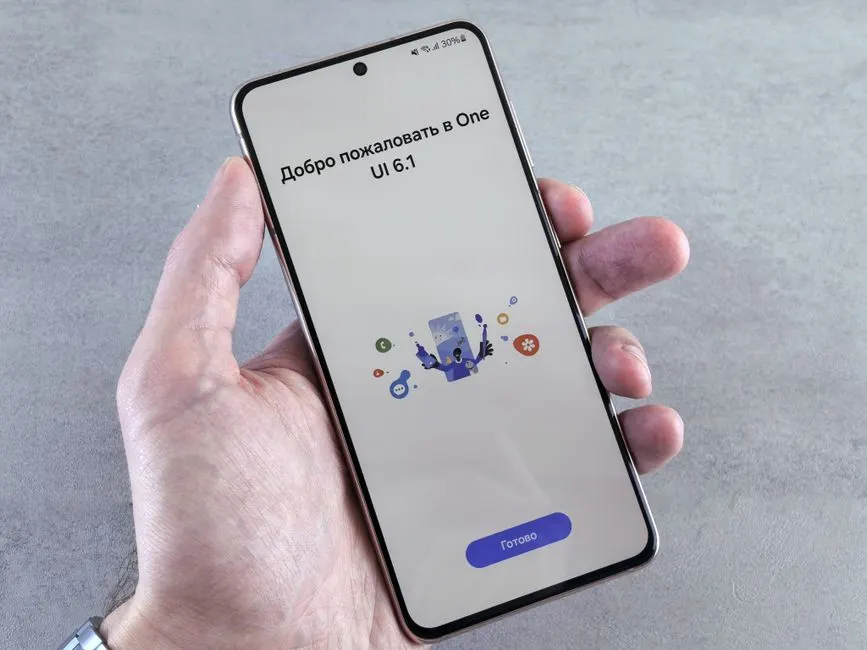
Dans les paramètres d’appel, cherchez l’option « Réduction du bruit ». Cette option peut également être nommée « Annulation du bruit » ou « Suppression du bruit ambiant ». Basculez l’interrupteur à côté de cette option pour la désactiver. L’interrupteur doit passer de la position « activé » (généralement en bleu ou vert) à la position « désactivé » (généralement en gris).
💡 Astuce : Sur certains modèles, vous devrez peut-être appuyer sur l’option pour accéder à un écran séparé où vous pourrez désactiver la réduction du bruit.
-
Redémarrez votre téléphone (recommandé)
Après avoir désactivé la réduction du bruit, il est recommandé de redémarrer votre téléphone. Cela permet de s’assurer que les modifications sont correctement appliquées et que le bug est complètement désactivé. Pour redémarrer votre Pixel, maintenez enfoncé le bouton d’alimentation, puis sélectionnez « Redémarrer ».
💡 Astuce : Si votre téléphone ne répond pas, maintenez enfoncés simultanément le bouton d’alimentation et le bouton d’augmentation du volume pendant quelques secondes pour forcer le redémarrage.
Dépannage : Problèmes courants et solutions
-
❌ Problème : Je ne trouve pas l’option « Réduction du bruit ».
✅ Solution : Assurez-vous que votre application Téléphone est à jour. Ouvrez le Google Play Store, recherchez l’application Téléphone et mettez-la à jour si une mise à jour est disponible. Si l’option n’apparaît toujours pas, elle peut avoir un nom légèrement différent (par exemple, « Annulation du bruit »). Consultez la documentation de votre modèle Pixel spécifique. -
❌ Problème : La qualité des appels est moins bonne après avoir désactivé la réduction du bruit.
✅ Solution : La réduction du bruit est conçue pour améliorer la qualité des appels dans des environnements bruyants. Si vous êtes dans un environnement calme, vous ne remarquerez probablement pas de différence. Si vous remarquez une baisse de qualité, essayez de trouver un endroit plus calme pour passer vos appels. -
❌ Problème : Le bug persiste même après avoir désactivé la réduction du bruit.
✅ Solution : Assurez-vous d’avoir redémarré votre téléphone après avoir désactivé la réduction du bruit. Si le problème persiste, contactez l’assistance Google Pixel pour obtenir de l’aide supplémentaire.
Astuces bonus pour une meilleure confidentialité des appels
- Utilisez un casque ou des écouteurs : L’utilisation d’un casque ou d’écouteurs pendant les appels permet de réduire la quantité de bruit ambiant captée par le microphone de votre téléphone, améliorant ainsi la confidentialité.
- Passez vos appels dans un endroit calme : Choisir un endroit calme pour passer vos appels réduit le risque que des conversations indésirables soient captées par le microphone.
- Vérifiez régulièrement les mises à jour de votre téléphone : Les mises à jour logicielles incluent souvent des correctifs de sécurité et des améliorations de la confidentialité. Assurez-vous donc que votre téléphone est toujours à jour.
- Soyez conscient de votre environnement : Faites attention à ce qui se passe autour de vous lorsque vous passez un appel. Évitez de discuter de sujets sensibles dans des lieux publics ou bondés.
- Explorez les paramètres de confidentialité de votre Pixel : Familiarisez-vous avec les différents paramètres de confidentialité de votre Pixel et ajustez-les en fonction de vos besoins et de vos préférences.
Questions fréquentes
Est-ce que ce bug affecte tous les téléphones Pixel ?
Non, ce bug semble affecter certains modèles de téléphones Pixel. Il est recommandé de suivre les étapes de ce guide pour désactiver la fonctionnalité et vérifier si cela résout le problème.
Comment savoir si mon téléphone est affecté par ce bug ?
Si vous remarquez que l’appelant entend votre environnement sonore plus fort que votre voix, ou s’il entend des conversations autour de vous, votre téléphone pourrait être affecté par ce bug. Demandez à la personne avec qui vous êtes en appel si elle entend des sons inhabituels.
Google a-t-il publié un correctif pour ce bug ?
Google est généralement réactif aux problèmes signalés par les utilisateurs. Vérifiez régulièrement les mises à jour logicielles de votre téléphone pour voir si un correctif a été publié. Les correctifs sont généralement déployés via les mises à jour système.
La désactivation de la réduction du bruit affecte-t-elle la qualité de mes appels ?
La réduction du bruit est conçue pour améliorer la qualité des appels dans des environnements bruyants. Si vous êtes dans un endroit calme, la désactivation de cette fonctionnalité ne devrait pas avoir d’impact significatif sur la qualité de vos appels.
À lire aussi

Comment créer un diagramme de Gantt dans Google Sheets : guide complet 2026
Découvrez comment créer rapidement un diagramme de Gantt dans Google Sheets, le personnaliser et le maintenir à jour automatiquement grâce à des formules simpl…

Tableau dynamique Google Sheets avec FILTER & QUERY – Guide complet 2026
Créez des tableaux dynamiques dans Google Sheets en combinant les fonctions FILTER et QUERY : guide détaillé, exemples concrets et erreurs à éviter.

Comment activer le mode sombre sur Google Sheets : guide complet 2026
Apprenez à activer le mode sombre sur Google Sheets, à ajuster le thème de votre compte Google et à profiter d’une expérience visuelle plus douce.

Comment compresser un fichier PDF sans perte de qualité (Gratuit)
Découvrez comment compresser un fichier PDF gratuitement sans perte de qualité en quelques étapes simples. Réduisez la taille de vos fichiers PDF pour les part…

Comment partager un Google Sheets et collaborer efficacement (Guide 2026)
Découvrez comment partager un Google Sheets, attribuer les bons droits et collaborer en temps réel sans erreurs fréquentes.

Comment régler le volume par application sur Mac (Guide)
Comment régler le volume par application sur Mac (Guide) Vous en avez assez que certaines applications soient trop fortes et d’autres trop faibles sur votre Ma…