Accueil › Google Drive & Cloud
Comment identifier une attaque de phishing BiTB (Guide)
Comment identifier une attaque de phishing Browser-in-the-Browser (Guide)
Les attaques de phishing Browser-in-the-Browser (BiTB) sont une forme de cyberattaque sophistiquée qui imite les fenêtres de connexion des services légitimes, comme Google ou Microsoft. Ces fenêtres factices sont conçues pour voler vos identifiants. Ce guide vous montre comment repérer ces arnaques en 10 minutes chrono, même si vous êtes débutant.
Réponse rapide : Les attaques de phishing Browser-in-the-Browser (BiTB) imitent les fenêtres de connexion légitimes. Pour les repérer, vérifiez l’URL, examinez les anomalies visuelles et testez les éléments de la fenêtre (fermeture, déplacement). La vigilance est essentielle pour protéger vos informations.
Réponse rapide : Les attaques de phishing Browser-in-the-Browser (BiTB) imitent les fenêtres de connexion légitimes. Pour les repérer, vérifiez l’URL, examinez les anomalies visuelles et testez les éléments de la fenêtre (fermeture, déplacement). La vigilance est essentielle pour protéger vos informations.
Pré-requis
- Navigateur web (Chrome, Firefox, Edge, etc.)
- Connaissances de base de la navigation web
- Un esprit critique et attentif
- Temps estimé : 10 minutes
- Niveau de difficulté : Débutant
Étapes détaillées
-
Soyez vigilant face aux fenêtres de connexion inattendues
Méfiez-vous des fenêtres de connexion qui apparaissent soudainement, surtout si vous n’avez pas initié d’action nécessitant une authentification immédiate. Une demande de connexion inattendue est souvent le premier signe d’une tentative de phishing Browser-in-the-Browser.
💡 Astuce : Passez toujours par le site web officiel du service, plutôt que de cliquer sur des liens dans des e-mails ou des messages.
-
Vérifiez attentivement l’URL de la fenêtre de connexion
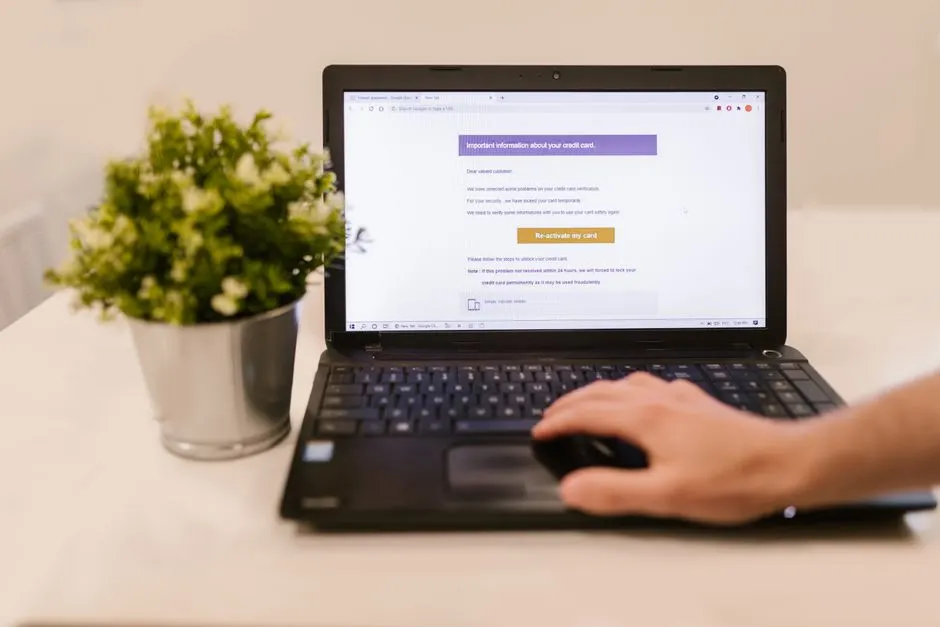
Examinez l’URL affichée dans la barre d’adresse de la fenêtre de connexion. Les attaques BiTB utilisent souvent des URL légèrement différentes de celles des sites légitimes, avec des fautes de frappe subtiles ou des extensions inhabituelles. Par exemple, au lieu de « accounts.google.com », vous pourriez voir « accounts.googlle.com » ou « accounts-google.net ».
💡 Astuce : Activez l’affichage complet de l’URL dans les paramètres de votre navigateur pour éviter que les parties trompeuses ne soient masquées.
-
Inspectez le certificat SSL/TLS
Assurez-vous que la fenêtre de connexion utilise un certificat SSL/TLS valide. Un cadenas doit être visible dans la barre d’adresse, indiquant que la connexion est chiffrée. Cliquez sur le cadenas pour afficher les détails du certificat et vérifiez que le nom de domaine correspond au service auquel vous vous connectez.
💡 Astuce : Les navigateurs modernes signalent clairement les sites sans certificat SSL/TLS valide. Soyez extrêmement prudent si vous ne voyez pas le cadenas.
-
Recherchez les incohérences visuelles
Les fenêtres de phishing BiTB peuvent présenter des incohérences visuelles par rapport aux fenêtres de connexion authentiques. Cela peut inclure des logos de mauvaise qualité, des polices de caractères différentes, des mises en page désordonnées ou des erreurs de traduction. Comparez attentivement la fenêtre à une capture d’écran d’une fenêtre de connexion légitime.
💡 Astuce : Faites une recherche rapide sur Google Images pour comparer la fenêtre suspecte à des exemples de fenêtres de connexion authentiques.
-
Testez les fonctionnalités de la fenêtre
Essayez de déplacer la fenêtre de connexion. Dans une attaque BiTB, la fenêtre est souvent une image statique ou une simulation, et ne peut pas être déplacée ou redimensionnée comme une fenêtre de navigateur normale. De même, essayez de fermer la fenêtre en cliquant sur le bouton de fermeture. Si la fenêtre ne se ferme pas ou se comporte de manière inattendue, cela peut être un signe de phishing.
💡 Astuce : Essayez de faire un clic droit dans la fenêtre. Si un menu contextuel de navigateur apparaît (par exemple, « Inspecter l’élément »), il s’agit probablement d’une vraie fenêtre de navigateur et non d’une simulation.
Dépannage
-
❌ Problème : La fenêtre de connexion semble authentique, mais je suis toujours incertain.
✅ Solution : Contactez directement le service (par exemple, Google ou Microsoft) via leur site web officiel ou leur support client pour confirmer la légitimité de la demande de connexion. -
❌ Problème : J’ai cliqué sur un lien suspect, mais je n’ai pas encore entré mes identifiants.
✅ Solution : Fermez immédiatement la fenêtre et analysez votre ordinateur avec un logiciel antivirus à jour. -
❌ Problème : J’ai entré mes identifiants sur une fenêtre suspecte.
✅ Solution : Modifiez immédiatement votre mot de passe pour le service concerné et pour tous les autres comptes où vous utilisez le même mot de passe. Activez l’authentification à deux facteurs (2FA) si elle est disponible. -
❌ Problème : Je ne vois pas le cadenas dans la barre d’adresse.
✅ Solution : Ne saisissez aucune information personnelle sur cette page. Le cadenas indique une connexion sécurisée (HTTPS). L’absence du cadenas est un signal d’alarme.
Astuces Bonus
- Utilisez un gestionnaire de mots de passe : Les gestionnaires de mots de passe remplissent automatiquement les identifiants uniquement sur les sites web légitimes, ce qui peut vous protéger contre les attaques de phishing.
- Activez l’authentification à deux facteurs (2FA) : La 2FA ajoute une couche de sécurité supplémentaire en exigeant un code de vérification en plus de votre mot de passe.
- Mettez régulièrement à jour votre navigateur et votre système d’exploitation : Les mises à jour incluent souvent des correctifs de sécurité qui protègent contre les vulnérabilités exploitées par les attaques de phishing.
- Formez-vous et informez vos proches : La sensibilisation aux techniques de phishing est essentielle pour se protéger et protéger les autres.
- Signalez les tentatives de phishing : Si vous rencontrez une tentative de phishing, signalez-la aux autorités compétentes et au service concerné.
Questions fréquentes
Comment puis-je savoir si une fenêtre de connexion est légitime ?
Vérifiez l’URL, inspectez le certificat SSL/TLS, recherchez les incohérences visuelles et testez les fonctionnalités de la fenêtre (déplacement, fermeture).
Que dois-je faire si j’ai entré mes identifiants sur une fenêtre de phishing ?
Modifiez immédiatement votre mot de passe et activez l’authentification à deux facteurs (2FA) si elle est disponible. Surveillez également vos comptes pour détecter toute activité suspecte.
Est-ce que toutes les fenêtres de connexion inattendues sont des tentatives de phishing ?
Non, mais il est important d’être prudent. Vérifiez toujours la légitimité de la demande de connexion avant de saisir vos identifiants.
Comment l’authentification à deux facteurs (2FA) peut-elle me protéger contre le phishing BiTB ?
Même si un attaquant parvient à voler votre mot de passe, il aura besoin du code de vérification généré par votre application d’authentification ou envoyé par SMS pour accéder à votre compte. Cela rend l’attaque beaucoup plus difficile.
À lire aussi

Comment créer un diagramme de Gantt dans Google Sheets : guide complet 2026
Découvrez comment créer rapidement un diagramme de Gantt dans Google Sheets, le personnaliser et le maintenir à jour automatiquement grâce à des formules simpl…

Tableau dynamique Google Sheets avec FILTER & QUERY – Guide complet 2026
Créez des tableaux dynamiques dans Google Sheets en combinant les fonctions FILTER et QUERY : guide détaillé, exemples concrets et erreurs à éviter.

Comment activer le mode sombre sur Google Sheets : guide complet 2026
Apprenez à activer le mode sombre sur Google Sheets, à ajuster le thème de votre compte Google et à profiter d’une expérience visuelle plus douce.

Comment compresser un fichier PDF sans perte de qualité (Gratuit)
Découvrez comment compresser un fichier PDF gratuitement sans perte de qualité en quelques étapes simples. Réduisez la taille de vos fichiers PDF pour les part…

Comment partager un Google Sheets et collaborer efficacement (Guide 2026)
Découvrez comment partager un Google Sheets, attribuer les bons droits et collaborer en temps réel sans erreurs fréquentes.

Comment régler le volume par application sur Mac (Guide)
Comment régler le volume par application sur Mac (Guide) Vous en avez assez que certaines applications soient trop fortes et d’autres trop faibles sur votre Ma…