Accueil › Google Drive & Cloud
Comment obtenir la fonction Edge Panel sur votre Pixel
Comment obtenir la fonction Edge Panel sur votre Pixel
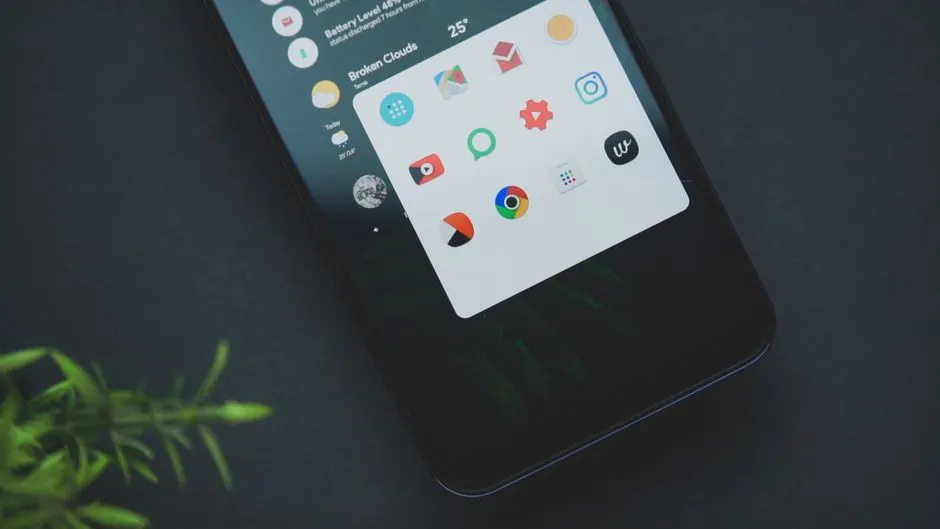
Vous enviez la fonction Edge Panel des smartphones Samsung Galaxy, qui permet de lancer rapidement des applications et des raccourcis d’un simple glissement depuis le bord de l’écran ? Bonne nouvelle, il est tout à fait possible de profiter d’une fonctionnalité similaire sur votre Google Pixel, ou n’importe quel autre appareil Android ! En seulement 10 minutes, ce guide vous expliquera comment installer et configurer une alternative efficace à Edge Panel, même si vous êtes débutant.
Réponse rapide : Pour obtenir la fonction Edge Panel de Samsung sur votre Pixel (ou autre Android), installez l’application Edge Screen depuis le Play Store, configurez les panneaux Edge avec vos applications et contacts favoris, et activez la fonctionnalité pour un accès rapide via un simple glissement de l’écran.
Réponse rapide : Pour obtenir la fonction Edge Panel de Samsung sur votre Pixel (ou autre Android), installez l’application Edge Screen depuis le Play Store, configurez les panneaux Edge avec vos applications et contacts favoris, et activez la fonctionnalité pour un accès rapide via un simple glissement de l’écran.
Pré-requis
- Version d’Android : Android 5.0 (Lollipop) ou plus récent
- Accès au Google Play Store
- Temps estimé : 10-15 minutes
- Niveau de difficulté : Débutant
Étapes détaillées
-
Installer Edge Screen
Ouvrez le Google Play Store et recherchez l’application « Edge Screen – Edge Action, Edge Gesture ». Appuyez sur « Installer » pour télécharger et installer l’application.
💡 Astuce : Vérifiez que l’application est bien développée par Wavespace.
-
Ouvrir l’application Edge Screen
Une fois l’installation terminée, appuyez sur « Ouvrir » depuis le Play Store ou recherchez l’icône de l’application « Edge Screen » dans votre tiroir d’applications et appuyez dessus.
-
Accorder les permissions nécessaires
Lors de la première ouverture, Edge Screen vous demandera plusieurs permissions. Accordez l’autorisation « Afficher au-dessus des autres applications » en activant le bouton correspondant. Cela permet à l’Edge Panel d’être accessible depuis n’importe quelle application.
💡 Astuce : Si vous refusez les permissions, l’application ne fonctionnera pas correctement.
-
Activer Edge Screen
Dans l’interface principale de l’application, activez l’interrupteur situé en haut de l’écran. Généralement intitulé « Edge Screen ».
-
Configurer les panneaux Edge
Appuyez sur « Edge Panels » pour choisir les types de panneaux que vous souhaitez utiliser. Vous pouvez choisir parmi « Apps Edge », « Contacts Edge », « Tools Edge », etc. Sélectionnez ceux qui vous intéressent.
💡 Astuce : Commencez par « Apps Edge » pour ajouter vos applications favorites.
-
Personnaliser Apps Edge
Si vous avez choisi « Apps Edge », appuyez dessus. Ensuite, appuyez sur le bouton « + » pour ajouter les applications que vous souhaitez lancer rapidement depuis l’Edge Panel. Sélectionnez les applications dans la liste.
-
Personnaliser les autres panneaux
Répétez l’étape précédente pour les autres panneaux que vous avez activés. Par exemple, dans « Contacts Edge », ajoutez vos contacts favoris. Dans « Tools Edge », ajoutez des outils comme la capture d’écran ou la lampe torche.
-
Ajuster la position et la sensibilité du déclencheur
Dans le menu principal, appuyez sur « Handle Settings ». Ici, vous pouvez ajuster la position du déclencheur (bord gauche ou droit de l’écran), sa taille, sa couleur et sa sensibilité. Expérimentez pour trouver la configuration qui vous convient le mieux.
💡 Astuce : Augmentez la sensibilité si vous avez du mal à activer l’Edge Panel.
-
Tester Edge Screen
Faites glisser votre doigt depuis le bord de l’écran (à l’endroit où vous avez configuré le déclencheur) pour faire apparaître l’Edge Panel. Appuyez sur une application ou un contact pour le lancer rapidement.
Dépannage
-
❌ Problème : L’Edge Panel ne s’affiche pas.
✅ Solution : Vérifiez que l’application Edge Screen est bien activée et que les permissions nécessaires ont été accordées. -
❌ Problème : Le déclencheur est trop sensible ou pas assez.
✅ Solution : Ajustez la sensibilité du déclencheur dans les paramètres de l’application (Handle Settings). -
❌ Problème : Certaines applications ne s’affichent pas dans Apps Edge.
✅ Solution : Redémarrez votre téléphone. Si le problème persiste, désinstallez et réinstallez Edge Screen. -
❌ Problème : Edge Screen consomme trop de batterie.
✅ Solution : Limitez le nombre de panneaux Edge activés et réduisez la fréquence d’utilisation de l’application. Certains téléphones ont des options d’optimisation de batterie pour les applications.
Astuces Bonus
- Utilisez un lanceur d’applications personnalisé (comme Nova Launcher) pour une intégration encore plus poussée d’Edge Screen.
- Explorez les autres applications de Wavespace, qui offrent des fonctionnalités similaires et complémentaires.
- Créez des panneaux Edge personnalisés avec des applications comme Tasker pour automatiser des tâches complexes d’un simple glissement.
- Utilisez la fonctionnalité « Recent Apps Edge » pour basculer rapidement entre les applications que vous avez utilisées récemment.
Questions fréquentes
Est-ce que Edge Screen fonctionne sur tous les téléphones Android ?
Edge Screen est compatible avec la plupart des téléphones Android fonctionnant sous Android 5.0 (Lollipop) ou plus récent. Cependant, des problèmes de compatibilité peuvent survenir sur certains appareils. Vérifiez les avis sur le Play Store pour voir si votre modèle de téléphone est mentionné.
Edge Screen est-il gratuit ?
L’application Edge Screen est gratuite, mais elle contient des publicités. Vous pouvez payer pour une version premium sans publicités et avec des fonctionnalités supplémentaires.
Comment désactiver Edge Screen ?
Pour désactiver Edge Screen, ouvrez l’application et désactivez l’interrupteur situé en haut de l’écran. Vous pouvez également désinstaller l’application si vous ne souhaitez plus l’utiliser.
À lire aussi

Comment créer un diagramme de Gantt dans Google Sheets : guide complet 2026
Découvrez comment créer rapidement un diagramme de Gantt dans Google Sheets, le personnaliser et le maintenir à jour automatiquement grâce à des formules simpl…

Tableau dynamique Google Sheets avec FILTER & QUERY – Guide complet 2026
Créez des tableaux dynamiques dans Google Sheets en combinant les fonctions FILTER et QUERY : guide détaillé, exemples concrets et erreurs à éviter.

Comment activer le mode sombre sur Google Sheets : guide complet 2026
Apprenez à activer le mode sombre sur Google Sheets, à ajuster le thème de votre compte Google et à profiter d’une expérience visuelle plus douce.

Comment compresser un fichier PDF sans perte de qualité (Gratuit)
Découvrez comment compresser un fichier PDF gratuitement sans perte de qualité en quelques étapes simples. Réduisez la taille de vos fichiers PDF pour les part…

Comment partager un Google Sheets et collaborer efficacement (Guide 2026)
Découvrez comment partager un Google Sheets, attribuer les bons droits et collaborer en temps réel sans erreurs fréquentes.

Comment régler le volume par application sur Mac (Guide)
Comment régler le volume par application sur Mac (Guide) Vous en avez assez que certaines applications soient trop fortes et d’autres trop faibles sur votre Ma…