Accueil › Google Drive & Cloud
Comment Utiliser Google Drive sur un Smartphone Android
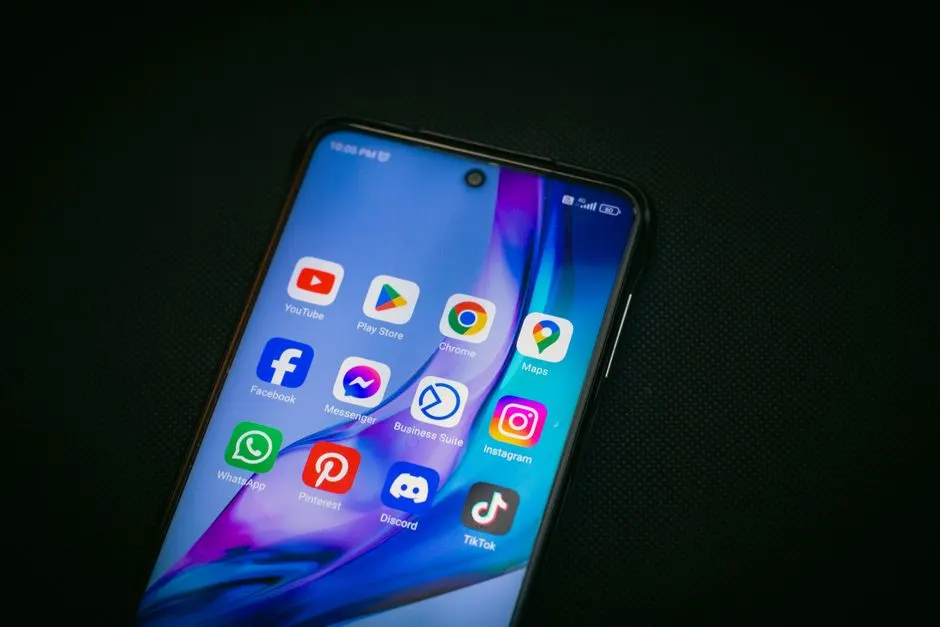
Comment Utiliser Google Drive sur un Smartphone Android (Guide Complet)
Google Drive est un service de stockage en nuage essentiel pour sauvegarder et partager vos fichiers. Si vous êtes un nouvel utilisateur d’Android ou si vous souhaitez simplement optimiser votre utilisation de Google Drive sur votre smartphone, ce guide est fait pour vous. En quelques étapes simples, vous apprendrez à télécharger l’application, à organiser vos fichiers et à partager des documents importants en toute sécurité.
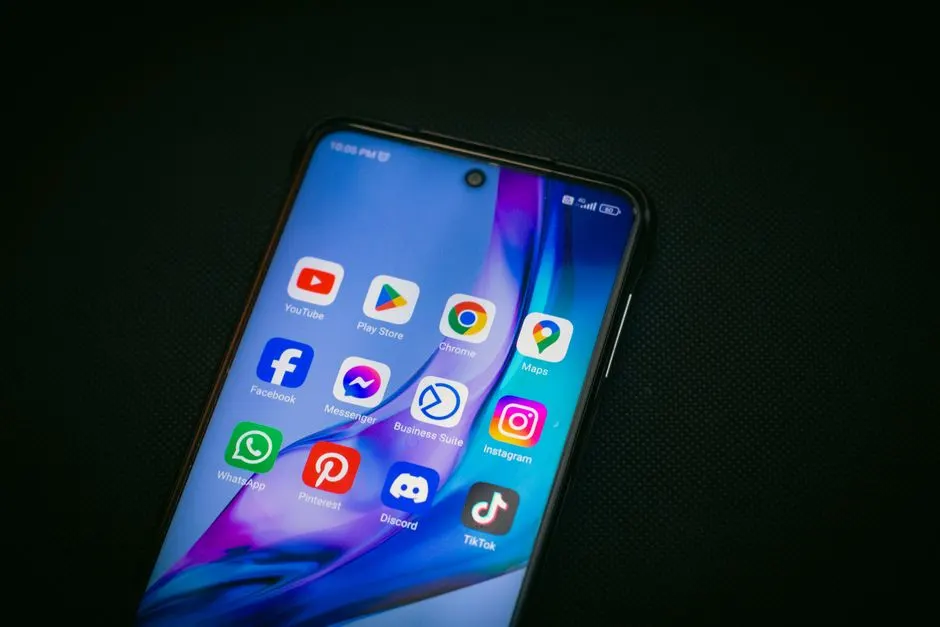
Réponse rapide : Pour utiliser Google Drive sur un smartphone Android, téléchargez l’application depuis le Play Store, connectez-vous avec votre compte Google, puis téléversez, organisez et partagez vos fichiers directement depuis votre appareil. Cela prend environ 5 minutes pour configurer.
Réponse rapide : Pour utiliser Google Drive sur un smartphone Android, téléchargez l’application depuis le Play Store, connectez-vous avec votre compte Google, puis téléversez, organisez et partagez vos fichiers directement depuis votre appareil. Cela prend environ 5 minutes pour configurer.
Pré-requis
- Version d’Android : Android 5.0 (Lollipop) ou plus récent
- Compte Google : Un compte Google actif est nécessaire.
- Téléphone Android : Un smartphone ou une tablette Android.
- Connexion Internet : Une connexion Wi-Fi ou des données mobiles.
- Temps estimé : 10-15 minutes
- Niveau de difficulté : Débutant
Étapes Détaillées
-
Télécharger et Installer Google Drive
Ouvrez l’application Google Play Store sur votre smartphone Android. Dans la barre de recherche, tapez « Google Drive » et appuyez sur la touche Entrée (ou l’icône de recherche). Une fois l’application trouvée, appuyez sur le bouton « Installer ».
💡 Astuce : Assurez-vous d’être connecté à un réseau Wi-Fi pour éviter l’utilisation excessive de vos données mobiles.
-
Se Connecter à Google Drive
Une fois l’installation terminée, appuyez sur le bouton « Ouvrir » pour lancer l’application Google Drive. Si vous êtes déjà connecté à votre compte Google sur votre appareil, l’application se connectera automatiquement. Sinon, vous serez invité à saisir votre adresse e-mail et votre mot de passe Google.
💡 Astuce : Si vous avez plusieurs comptes Google, sélectionnez celui que vous souhaitez utiliser avec Google Drive.
-
Téléverser des Fichiers
Dans l’application Google Drive, appuyez sur le bouton « + » (Plus) situé en bas à droite de l’écran. Un menu apparaîtra avec différentes options. Appuyez sur « Importer ». Sélectionnez les fichiers que vous souhaitez téléverser depuis la mémoire interne de votre téléphone ou depuis une carte SD.
💡 Astuce : Vous pouvez également téléverser des photos et des vidéos directement depuis l’application Google Photos en les partageant sur Google Drive.
-
Créer des Dossiers et Organiser les Fichiers
Pour créer un nouveau dossier, appuyez sur le bouton « + » (Plus) en bas à droite de l’écran, puis sélectionnez « Dossier ». Donnez un nom à votre dossier et appuyez sur « Créer ». Pour déplacer des fichiers vers un dossier, appuyez sur les trois points verticaux à côté du fichier, sélectionnez « Déplacer », puis choisissez le dossier de destination et appuyez sur « Déplacer ».
💡 Astuce : Une bonne organisation facilite la recherche de vos fichiers. Créez des dossiers thématiques pour vos documents, photos et vidéos.
-
Partager des Fichiers et des Dossiers
Pour partager un fichier ou un dossier, appuyez sur les trois points verticaux à côté de l’élément à partager. Sélectionnez « Partager ». Vous pouvez ensuite saisir les adresses e-mail des personnes avec lesquelles vous souhaitez partager le fichier ou le dossier. Vous pouvez également générer un lien de partage en sélectionnant « Copier le lien ».
💡 Astuce : Vous pouvez définir les autorisations d’accès (lecture seule, commentaire, édition) pour chaque personne avec laquelle vous partagez un fichier ou un dossier.
-
Accéder aux Fichiers Hors Ligne
Pour accéder à un fichier même sans connexion Internet, appuyez sur les trois points verticaux à côté du fichier. Sélectionnez « Disponible hors ligne ». Le fichier sera téléchargé sur votre appareil et vous pourrez y accéder même lorsque vous n’êtes pas connecté à Internet.
💡 Astuce : Utilisez cette fonctionnalité pour les documents importants que vous devez consulter en déplacement.
-
Rechercher des Fichiers
Pour rechercher un fichier spécifique, utilisez la barre de recherche située en haut de l’écran. Tapez le nom du fichier ou un mot-clé associé, puis appuyez sur la touche Entrée. Google Drive affichera les résultats correspondants.
💡 Astuce : Utilisez des mots-clés précis pour affiner votre recherche et trouver rapidement le fichier souhaité.
Dépannage
-
❌ Problème : L’application Google Drive ne se télécharge pas.
✅ Solution : Vérifiez votre connexion Internet et assurez-vous d’avoir suffisamment d’espace de stockage sur votre appareil. Redémarrez votre appareil et réessayez. -
❌ Problème : Impossible de se connecter à Google Drive.
✅ Solution : Vérifiez que vous utilisez la bonne adresse e-mail et le bon mot de passe pour votre compte Google. Assurez-vous également que votre appareil est connecté à Internet. -
❌ Problème : Les fichiers ne se téléversent pas.
✅ Solution : Vérifiez votre connexion Internet et assurez-vous que les fichiers que vous essayez de téléverser ne sont pas trop volumineux. Google Drive a une limite de taille pour les fichiers téléversés. -
❌ Problème : Je ne trouve pas un fichier que j’ai téléversé.
✅ Solution : Utilisez la barre de recherche pour rechercher le fichier par son nom ou par un mot-clé associé. Vérifiez également les dossiers dans lesquels vous auriez pu le déplacer. -
❌ Problème : Impossible de partager un fichier.
✅ Solution : Assurez-vous d’avoir les autorisations nécessaires pour partager le fichier. Vérifiez également que l’adresse e-mail de la personne avec laquelle vous essayez de partager le fichier est correcte.
Astuces Bonus
- Utiliser Google Drive pour sauvegarder automatiquement les photos et vidéos : Configurez Google Photos pour sauvegarder automatiquement vos photos et vidéos sur Google Drive. Cela vous permettra de libérer de l’espace sur votre appareil et de ne jamais perdre vos souvenirs.
- Scanner des documents avec Google Drive : Utilisez la fonctionnalité de numérisation de Google Drive pour scanner des documents papier directement avec votre appareil photo. Les documents numérisés seront enregistrés au format PDF sur Google Drive.
- Collaborer en temps réel sur des documents : Utilisez Google Docs, Sheets et Slides pour créer et modifier des documents en collaboration avec d’autres personnes en temps réel. Les modifications sont automatiquement enregistrées sur Google Drive.
- Utiliser Google Drive hors ligne : Téléchargez les fichiers importants sur votre appareil pour y accéder même sans connexion Internet. Cela peut être utile lors de voyages ou dans des zones sans couverture réseau.
- Synchroniser Google Drive avec votre ordinateur : Installez l’application Google Drive pour ordinateur pour synchroniser automatiquement vos fichiers entre votre ordinateur et Google Drive. Cela vous permettra d’accéder à vos fichiers depuis n’importe quel appareil.
Questions fréquentes
Est-ce que Google Drive est gratuit ?
Oui, Google Drive offre 15 Go d’espace de stockage gratuit. Vous pouvez acheter plus d’espace si nécessaire via Google One.
Comment puis-je libérer de l’espace sur Google Drive ?
Supprimez les fichiers et dossiers inutiles, videz la corbeille, et désactivez la sauvegarde automatique des photos et vidéos si vous n’en avez pas besoin.
Puis-je utiliser Google Drive sur plusieurs appareils ?
Oui, vous pouvez utiliser Google Drive sur autant d’appareils que vous le souhaitez, à condition d’utiliser le même compte Google.
Comment puis-je protéger mes fichiers sur Google Drive ?
Utilisez un mot de passe fort pour votre compte Google, activez la vérification en deux étapes, et soyez prudent lorsque vous partagez des fichiers avec d’autres personnes.
Google Drive est-il compatible avec d’autres applications ?
Oui, Google Drive est compatible avec de nombreuses applications, notamment Google Docs, Sheets, Slides, et Google Photos.
À lire aussi

Comment créer un diagramme de Gantt dans Google Sheets : guide complet 2026
Découvrez comment créer rapidement un diagramme de Gantt dans Google Sheets, le personnaliser et le maintenir à jour automatiquement grâce à des formules simpl…

Tableau dynamique Google Sheets avec FILTER & QUERY – Guide complet 2026
Créez des tableaux dynamiques dans Google Sheets en combinant les fonctions FILTER et QUERY : guide détaillé, exemples concrets et erreurs à éviter.

Comment activer le mode sombre sur Google Sheets : guide complet 2026
Apprenez à activer le mode sombre sur Google Sheets, à ajuster le thème de votre compte Google et à profiter d’une expérience visuelle plus douce.

Comment compresser un fichier PDF sans perte de qualité (Gratuit)
Découvrez comment compresser un fichier PDF gratuitement sans perte de qualité en quelques étapes simples. Réduisez la taille de vos fichiers PDF pour les part…

Comment partager un Google Sheets et collaborer efficacement (Guide 2026)
Découvrez comment partager un Google Sheets, attribuer les bons droits et collaborer en temps réel sans erreurs fréquentes.

Comment régler le volume par application sur Mac (Guide)
Comment régler le volume par application sur Mac (Guide) Vous en avez assez que certaines applications soient trop fortes et d’autres trop faibles sur votre Ma…