Accueil › Google Drive & Cloud
Comment utiliser les lunettes AR XREAL avec la Switch 2

Comment utiliser les lunettes AR XREAL avec la Switch 2
Vous rêvez de jouer à vos jeux Nintendo Switch sur un écran géant, où que vous soyez ? Avec la Nintendo Switch 2 et les lunettes de réalité augmentée XREAL, ce rêve devient enfin réalité ! Grâce à une compatibilité améliorée et une configuration simplifiée, profitez d’une expérience de jeu immersive en quelques minutes.
Réponse rapide : Connecter vos lunettes XREAL à la Nintendo Switch 2 est simple ! Branchez le câble USB-C des lunettes au port de la console. La Switch 2 détectera automatiquement l’écran supplémentaire. Ajustez les paramètres d’affichage si nécessaire et profitez de vos jeux en réalité augmentée. Cela ne prend que quelques minutes.

Réponse rapide : Connecter vos lunettes XREAL à la Nintendo Switch 2 est simple ! Branchez le câble USB-C des lunettes au port de la console. La Switch 2 détectera automatiquement l’écran supplémentaire. Ajustez les paramètres d’affichage si nécessaire et profitez de vos jeux en réalité augmentée. Cela ne prend que quelques minutes.
Pré-requis
- Nintendo Switch 2
- Lunettes de réalité augmentée XREAL (modèle compatible)
- Câble USB-C (fourni avec les lunettes XREAL)
- Temps estimé : 5-10 minutes
- Niveau de difficulté : Débutant
Étapes détaillées
-
Vérifier la compatibilité
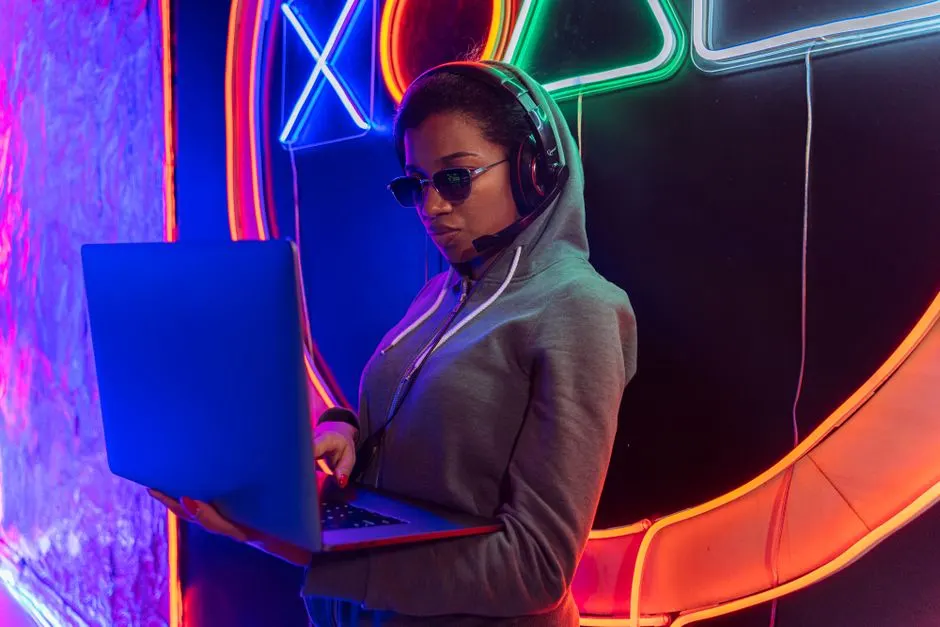
Assurez-vous que vos lunettes XREAL sont compatibles avec la Nintendo Switch 2. Consultez la documentation des lunettes ou le site web du fabricant pour vérifier les modèles compatibles. Les nouveaux modèles XREAL de 2026 offrent une compatibilité native.
💡 Astuce : Une mise à jour du firmware des lunettes XREAL peut être nécessaire pour une compatibilité optimale.
-
Connecter le câble USB-C
Branchez l’extrémité USB-C du câble fourni avec vos lunettes XREAL dans le port USB-C de la Nintendo Switch 2. Ce port se trouve généralement en bas de la console.
-
Allumer la Nintendo Switch 2
Mettez votre Nintendo Switch 2 sous tension en appuyant sur le bouton d’alimentation. Attendez que le système d’exploitation se charge complètement.
-
Mettre les lunettes XREAL
Placez délicatement les lunettes XREAL sur votre nez et ajustez-les pour un confort optimal. Assurez-vous que l’image projetée est claire et nette.
-
Activer le mode écran externe
Sur la Nintendo Switch 2, accédez aux Paramètres système. Sélectionnez ensuite l’option « Sortie TV » ou « Affichage ». Activez l’option « Connecter à un écran externe » ou similaire.
-
Ajuster les paramètres d’affichage (si nécessaire)
Dans les paramètres d’affichage, vous pouvez ajuster la résolution, le taux de rafraîchissement et d’autres paramètres pour optimiser l’affichage sur les lunettes XREAL. Expérimentez avec différentes configurations pour trouver celle qui vous convient le mieux.
💡 Astuce : Si l’image est déformée, essayez de modifier le rapport d’aspect dans les paramètres d’affichage.
-
Lancer votre jeu
Sélectionnez et lancez le jeu auquel vous souhaitez jouer. L’image devrait maintenant s’afficher sur l’écran des lunettes XREAL.
Dépannage
-
❌ Problème : L’image ne s’affiche pas sur les lunettes XREAL.
✅ Solution : Vérifiez la connexion du câble USB-C, assurez-vous que les lunettes sont allumées et que le mode écran externe est activé sur la Nintendo Switch 2. -
❌ Problème : L’image est floue ou déformée.
✅ Solution : Ajustez les paramètres d’affichage sur la Nintendo Switch 2 et assurez-vous que les lunettes XREAL sont correctement positionnées sur votre nez. -
❌ Problème : Les lunettes XREAL ne sont pas détectées par la Nintendo Switch 2.
✅ Solution : Redémarrez la Nintendo Switch 2 et vérifiez si une mise à jour du firmware des lunettes XREAL est disponible. -
❌ Problème : Le son ne fonctionne pas.
✅ Solution : Vérifiez que le volume est activé sur la Nintendo Switch 2 et que les lunettes XREAL sont configurées pour émettre du son.
Astuces Bonus
- Utilisez un adaptateur USB-C avec alimentation pour alimenter à la fois la Nintendo Switch 2 et les lunettes XREAL pendant de longues sessions de jeu.
- Explorez les paramètres de réalité augmentée des lunettes XREAL pour personnaliser votre expérience de jeu.
- Recherchez des jeux Nintendo Switch 2 spécialement optimisés pour les lunettes de réalité augmentée XREAL.
- Nettoyez régulièrement les lentilles des lunettes XREAL avec un chiffon doux pour garantir une image nette.
Questions fréquentes
Est-ce que toutes les lunettes XREAL sont compatibles avec la Nintendo Switch 2 ?
Non, seuls certains modèles de lunettes XREAL sont compatibles avec la Nintendo Switch 2. Vérifiez la liste des modèles compatibles sur le site web de XREAL.
Ai-je besoin d’un adaptateur pour connecter les lunettes XREAL à la Nintendo Switch 2 ?
Dans la plupart des cas, un adaptateur n’est pas nécessaire. Un simple câble USB-C suffit pour connecter les lunettes XREAL à la Nintendo Switch 2.
Comment puis-je ajuster la luminosité de l’écran des lunettes XREAL ?
La luminosité de l’écran des lunettes XREAL peut être ajustée via les paramètres de la Nintendo Switch 2 ou via une application dédiée fournie par XREAL.
Les jeux Nintendo Switch 1 sont-ils compatibles avec les lunettes XREAL sur la Switch 2 ?
Oui, la plupart des jeux Nintendo Switch 1 sont compatibles avec les lunettes XREAL lorsqu’ils sont joués sur la Nintendo Switch 2. Cependant, l’expérience peut varier en fonction du jeu.
À lire aussi

Comment créer un diagramme de Gantt dans Google Sheets : guide complet 2026
Découvrez comment créer rapidement un diagramme de Gantt dans Google Sheets, le personnaliser et le maintenir à jour automatiquement grâce à des formules simpl…

Tableau dynamique Google Sheets avec FILTER & QUERY – Guide complet 2026
Créez des tableaux dynamiques dans Google Sheets en combinant les fonctions FILTER et QUERY : guide détaillé, exemples concrets et erreurs à éviter.

Comment activer le mode sombre sur Google Sheets : guide complet 2026
Apprenez à activer le mode sombre sur Google Sheets, à ajuster le thème de votre compte Google et à profiter d’une expérience visuelle plus douce.

Comment compresser un fichier PDF sans perte de qualité (Gratuit)
Découvrez comment compresser un fichier PDF gratuitement sans perte de qualité en quelques étapes simples. Réduisez la taille de vos fichiers PDF pour les part…

Comment partager un Google Sheets et collaborer efficacement (Guide 2026)
Découvrez comment partager un Google Sheets, attribuer les bons droits et collaborer en temps réel sans erreurs fréquentes.

Comment régler le volume par application sur Mac (Guide)
Comment régler le volume par application sur Mac (Guide) Vous en avez assez que certaines applications soient trop fortes et d’autres trop faibles sur votre Ma…