Accueil › Google Drive & Cloud
Comment utiliser TCL Nxtpaper 14 Pro comme Kindle Scribe
Comment utiliser TCL Nxtpaper 14 Pro comme Kindle Scribe
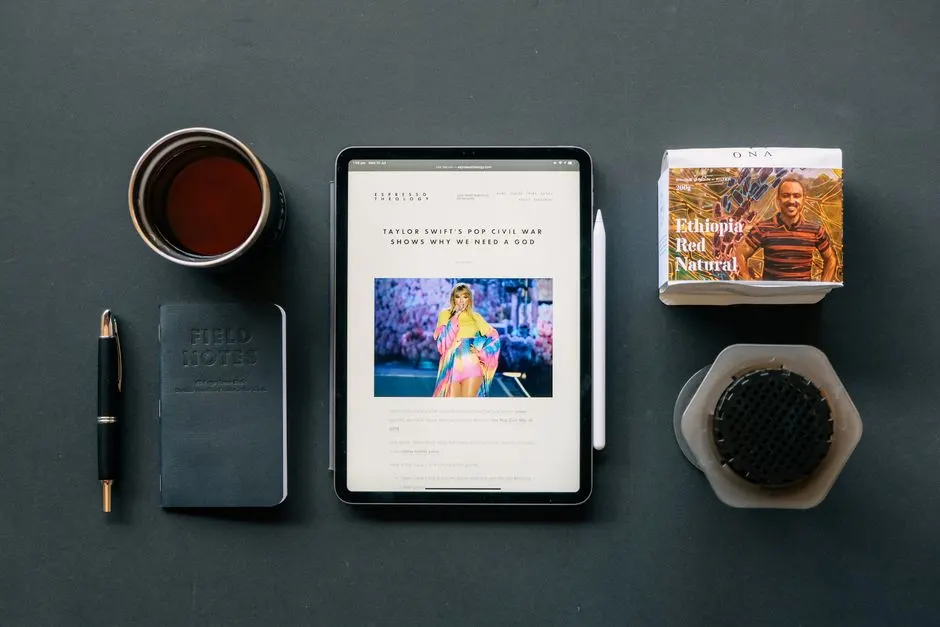
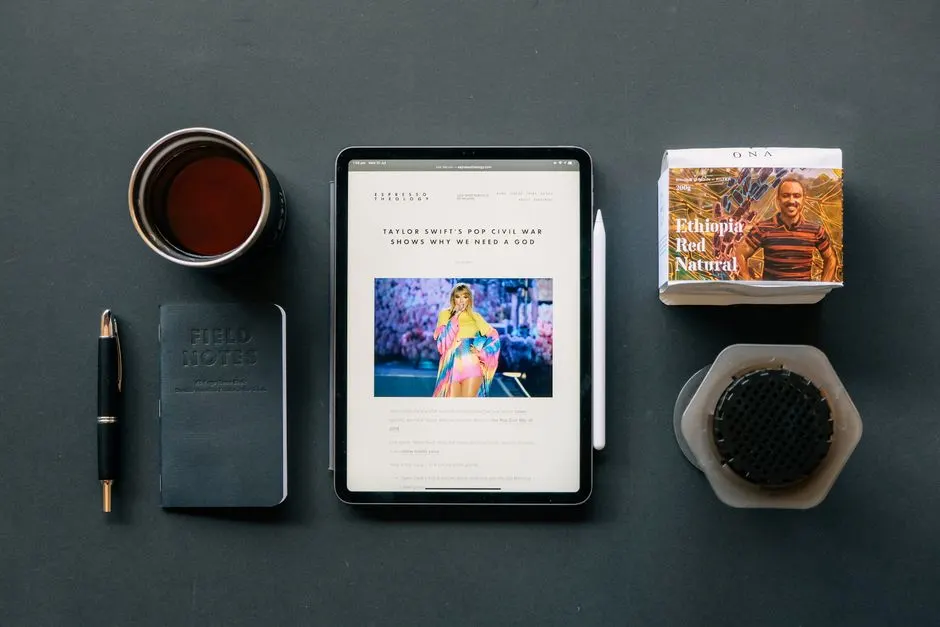
Le TCL Nxtpaper 14 Pro offre une expérience de lecture unique grâce à sa technologie d’écran qui imite le confort du papier. Vous pouvez l’utiliser comme alternative au Kindle Scribe, en profitant de ses fonctionnalités avancées et de son écran couleur. Ce tutoriel vous guidera à travers les étapes pour optimiser votre TCL Nxtpaper 14 Pro pour la lecture et la prise de notes. En 10 minutes chrono, transformez votre tablette en un outil de lecture et d’écriture performant, même si vous êtes débutant.
Réponse rapide : Transformez votre TCL Nxtpaper 14 Pro en un Kindle Scribe amélioré en ajustant les paramètres d’affichage pour une lecture confortable, en utilisant des applications de lecture compatibles et en exploitant le stylet pour la prise de notes. Ce guide vous montre comment optimiser votre appareil en quelques minutes.
Réponse rapide : Transformez votre TCL Nxtpaper 14 Pro en un Kindle Scribe amélioré en ajustant les paramètres d’affichage pour une lecture confortable, en utilisant des applications de lecture compatibles et en exploitant le stylet pour la prise de notes. Ce guide vous montre comment optimiser votre appareil en quelques minutes.
Pré-requis
- TCL Nxtpaper 14 Pro
- Stylet compatible avec la TCL Nxtpaper 14 Pro
- Applications de lecture installées (ex: Kindle, Google Play Livres)
- Compte Google configuré
- Temps estimé : 10 minutes
- Niveau de difficulté : Débutant
Étapes détaillées
-
Ajuster les paramètres d’affichage Nxtpaper
Accédez à l’application Paramètres de votre TCL Nxtpaper 14 Pro. Sélectionnez Affichage, puis Effet Nxtpaper. Activez l’option pour réduire la lumière bleue et simuler une expérience de lecture sur papier.
💡 Astuce : Expérimentez avec les différents niveaux de l’effet Nxtpaper pour trouver celui qui vous convient le mieux, surtout en fonction de la luminosité ambiante.
-
Télécharger une application de lecture
Ouvrez l’application Google Play Store. Recherchez et installez une application de lecture comme Kindle, Google Play Livres ou Kobo.
💡 Astuce : Kindle offre une grande bibliothèque d’ebooks, tandis que Google Play Livres est intégré à votre compte Google. Choisissez celle qui correspond le mieux à vos besoins.
-
Configurer l’application de lecture
Lancez l’application de lecture que vous avez téléchargée. Connectez-vous avec votre compte existant ou créez un nouveau compte si nécessaire. Importez vos ebooks ou achetez-en de nouveaux.
💡 Astuce : La plupart des applications de lecture permettent de synchroniser vos ebooks et votre progression sur différents appareils.
-
Optimiser les paramètres de lecture

Ouvrez un ebook dans votre application de lecture. Accédez aux Paramètres de lecture (généralement en touchant le centre de l’écran). Ajustez la taille de la police, l’espacement des lignes, les marges et le thème (clair, sombre, sépia) pour un confort de lecture optimal.
💡 Astuce : Le thème sombre est particulièrement agréable pour la lecture nocturne, car il réduit la fatigue oculaire.
-
Utiliser le stylet pour la prise de notes
Sortez le stylet de votre TCL Nxtpaper 14 Pro. Dans l’application de lecture, cherchez l’icône Annotation ou Surligne. Sélectionnez l’outil et commencez à écrire ou à dessiner directement sur l’écran.
💡 Astuce : Certaines applications offrent des options avancées de prise de notes, comme la reconnaissance de l’écriture manuscrite et la conversion en texte.
-
Organiser vos notes et annotations
La plupart des applications de lecture permettent d’organiser vos notes et annotations par chapitre ou par livre. Explorez les options de gestion des notes pour les retrouver facilement.
💡 Astuce : Exportez vos notes au format PDF ou TXT pour les partager ou les consulter sur d’autres appareils.
Dépannage
-
❌ Problème : L’effet Nxtpaper est trop sombre.
✅ Solution : Ajustez le niveau de l’effet Nxtpaper dans les paramètres d’affichage. Diminuez l’intensité pour une meilleure visibilité. -
❌ Problème : Le stylet ne fonctionne pas correctement.
✅ Solution : Assurez-vous que le stylet est correctement jumelé à votre TCL Nxtpaper 14 Pro. Vérifiez également la batterie du stylet et remplacez-la si nécessaire. -
❌ Problème : L’application de lecture se bloque.
✅ Solution : Fermez l’application et relancez-la. Si le problème persiste, redémarrez votre TCL Nxtpaper 14 Pro. -
❌ Problème : Impossible d’importer des ebooks.
✅ Solution : Vérifiez le format des fichiers (ex: EPUB, PDF). Assurez-vous que l’application de lecture est compatible avec ces formats. Transférez les fichiers via USB ou Google Drive.
Astuces bonus
- Utiliser le mode Lecture de Chrome : Pour une lecture confortable des articles en ligne, activez le mode Lecture de Chrome (Paramètres > Accessibilité > Mode Lecture).
- Personnaliser les gestes du stylet : Configurez les gestes du stylet pour des actions rapides, comme ouvrir une application ou prendre une capture d’écran (Paramètres > Stylet).
- Explorer les applications de prise de notes : Outre les applications de lecture, testez des applications dédiées à la prise de notes comme OneNote ou Evernote pour une expérience d’écriture plus riche.
- Créer des profils d’affichage : Configurez différents profils d’affichage (ex: Lecture, Film, Standard) pour adapter rapidement l’écran à vos activités.
Questions fréquentes
Est-ce que le TCL Nxtpaper 14 Pro est compatible avec tous les stylets ?
Non, il est recommandé d’utiliser le stylet spécialement conçu pour le TCL Nxtpaper 14 Pro pour une compatibilité et une précision optimales.
Comment transférer des ebooks depuis mon ordinateur vers le TCL Nxtpaper 14 Pro ?
Vous pouvez transférer des ebooks via USB en connectant votre tablette à votre ordinateur. Copiez les fichiers dans le dossier « Documents » ou « Books ». Vous pouvez également utiliser Google Drive ou un service de stockage cloud.
Puis-je utiliser le TCL Nxtpaper 14 Pro pour lire des bandes dessinées ?
Oui, le TCL Nxtpaper 14 Pro est excellent pour lire des bandes dessinées grâce à son écran couleur et sa taille généreuse. Utilisez une application de lecture de bandes dessinées compatible.
Comment améliorer l’autonomie de la batterie lors de la lecture ?
Réduisez la luminosité de l’écran, désactivez le Wi-Fi et le Bluetooth lorsque vous ne les utilisez pas, et fermez les applications en arrière-plan.
À lire aussi

Comment créer un diagramme de Gantt dans Google Sheets : guide complet 2026
Découvrez comment créer rapidement un diagramme de Gantt dans Google Sheets, le personnaliser et le maintenir à jour automatiquement grâce à des formules simpl…

Tableau dynamique Google Sheets avec FILTER & QUERY – Guide complet 2026
Créez des tableaux dynamiques dans Google Sheets en combinant les fonctions FILTER et QUERY : guide détaillé, exemples concrets et erreurs à éviter.

Comment activer le mode sombre sur Google Sheets : guide complet 2026
Apprenez à activer le mode sombre sur Google Sheets, à ajuster le thème de votre compte Google et à profiter d’une expérience visuelle plus douce.

Comment compresser un fichier PDF sans perte de qualité (Gratuit)
Découvrez comment compresser un fichier PDF gratuitement sans perte de qualité en quelques étapes simples. Réduisez la taille de vos fichiers PDF pour les part…

Comment partager un Google Sheets et collaborer efficacement (Guide 2026)
Découvrez comment partager un Google Sheets, attribuer les bons droits et collaborer en temps réel sans erreurs fréquentes.

Comment régler le volume par application sur Mac (Guide)
Comment régler le volume par application sur Mac (Guide) Vous en avez assez que certaines applications soient trop fortes et d’autres trop faibles sur votre Ma…