Comment faire une capture d’écran sur Mac : tous les raccourcis et astuces
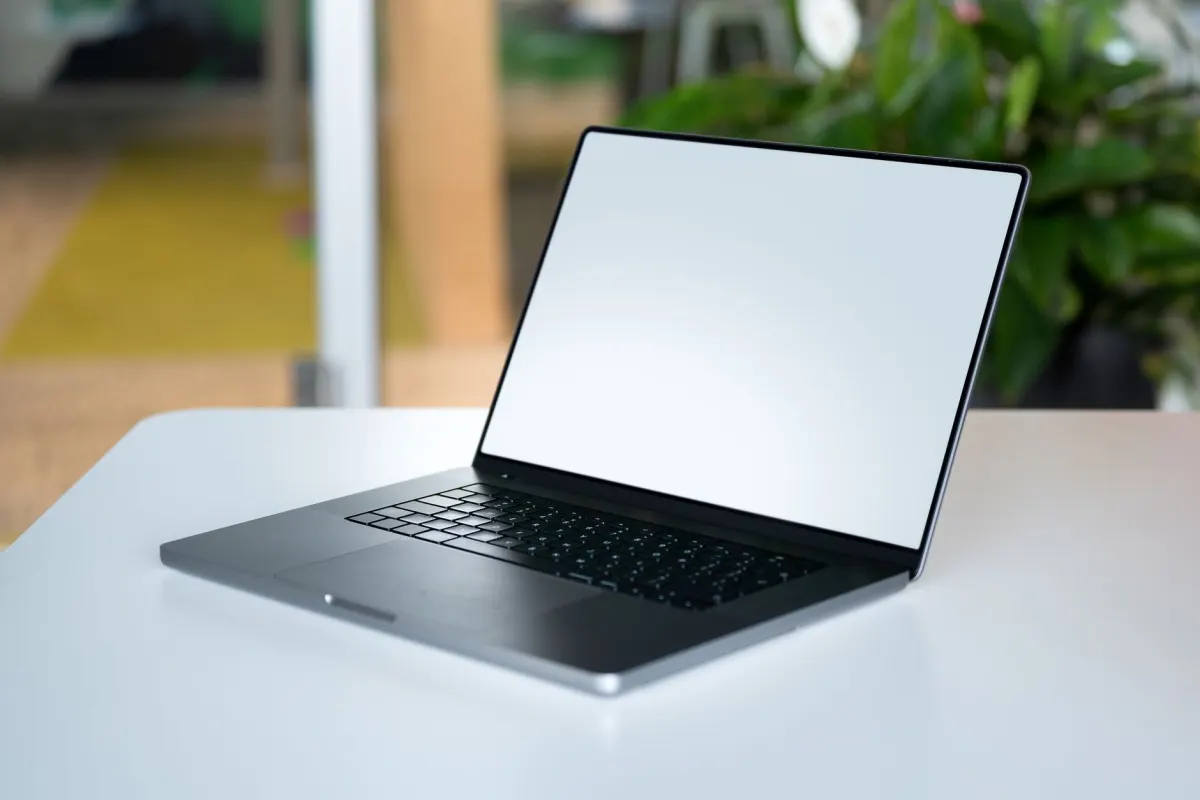
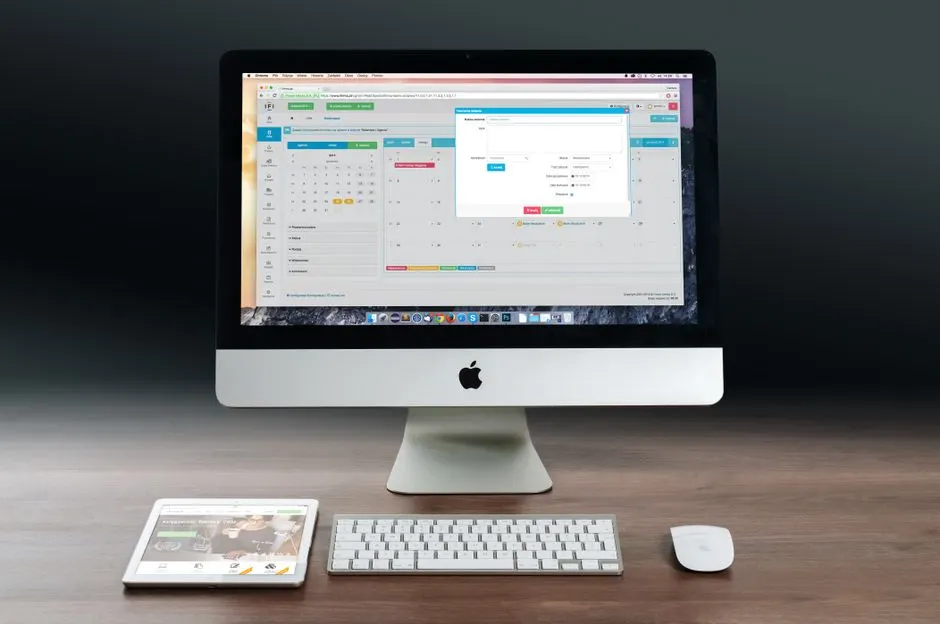
Photo : Jakub Zerdzicki / Pexels
Pour faire une capture d’écran sur Mac, utilisez les combinaisons ⌘ + Shift + 3 (tout l’écran) ou ⌘ + Shift + 4 (sélection partielle), puis choisissez où enregistrer le fichier ou le copier dans le presse‑papier. Ces raccourcis fonctionnent sur toutes les versions de macOS depuis 10.4.
Comment prendre une capture d’écran de tout l’écran sur Mac ?
Le raccourci le plus simple capture l’intégralité de votre affichage et enregistre le fichier sur le bureau.
- Appuyez simultanément sur ⌘ + Shift + 3.
- Le pointeur se transforme en flash blanc ; l’image est créée instantanément.
- Un fichier
Capture d’écran AAAA‑MM‑JJ à HH.MM.SS.pngapparaît sur le bureau.
Cette méthode ne nécessite aucune configuration préalable.
Comment capturer uniquement une partie précise de l’écran ?
Utilisez ⌘ + Shift + 4 pour sélectionner une zone personnalisée.
- Appuyez sur ⌘ + Shift + 4. Le curseur devient une croix.
- Maintenez le bouton de la souris ou du trackpad et tracez le rectangle souhaité.
- Relâchez le bouton ; la capture est sauvegardée sur le bureau.
Si vous relâchez la touche Barre d’espace après le ⌘ + Shift + 4, le curseur se transforme en icône d’appareil photo : cliquez sur une fenêtre pour capturer uniquement celle‑ci.
Comment copier la capture d’écran dans le presse‑papiers au lieu de l’enregistrer ?
Ajouter la touche Ctrl** à n’importe quel raccourci envoie le résultat vers le presse‑papiers.
- Pour tout l’écran : ⌃ + ⌘ + Shift + 3**.
- Pour une zone sélectionnée : ⌃ + ⌘ + Shift + 4**.
- Pour une fenêtre : ⌃ + ⌘ + Shift + 4**, puis Barre d’espace et cliquez sur la fenêtre.
- Collez immédiatement (⌘ + V) dans un document, un mail ou un éditeur d’image.
Cette option est idéale pour les rapports ou les messages instantanés où vous ne voulez pas encombrer le bureau.
Notre sélection pour aller plus loin
- Clavier sans fil compatible macOSVoir sur Amazon
Idéal pour accéder facilement aux raccourcis de capture d’écran. - Caméra web avec logiciel intégréVoir sur Amazon
Permet d’enregistrer des vidéos d’écran avec annotations avancées.
Quelles sont les options de sauvegarde et de format de fichier ?
Par défaut, macOS enregistre les captures au format PNG sur le bureau. Vous pouvez changer le répertoire ou le format via le terminal.
- Modifier le dossier de destination :
defaults write com.apple.screencapture location ~/Images/Capturespuiskillall SystemUIServer. - Changer le format (ex. : JPG, TIFF, PDF) :
defaults write com.apple.screencapture type jpget relancer le serveur système.
Ces réglages restent valables jusqu’à ce que vous les modifiiez à nouveau.
Comment utiliser l’application Capture (macOS Ventura et ultérieur) ?
L’app native Capture offre plus de contrôle : minuterie, annotation, enregistrement vidéo.
- Ouvrez Launchpad → Autres → Capture ou pressez ⌘ + Shift + 5.
- Choisissez l’un des six boutons : tout l’écran, fenêtre, sélection, enregistrement écran, enregistrement de la partie sélectionnée.
- Pour une capture, cliquez sur Options : choisissez le dossier de sauvegarde, activez le minuteur (0, 5 ou 10 s), décochez « Afficher le pointeur » si inutile.
- Appuyez sur Capturer ou Enregistrer selon le mode choisi.
Après la capture, une petite barre d’édition apparaît : vous pouvez ajouter du texte, des flèches ou des formes avant de sauvegarder ou partager.
Comment modifier rapidement une capture d’écran sans logiciel tiers ?
macOS propose une mini‑barre d’édition intégrée depuis macOS Monterey.
- Après la capture, cliquez sur la vignette qui apparaît dans le coin droit de l’écran.
- Utilisez les outils : recadrage, rotation, texte, forme, surlignage.
- Appuyez sur Terminé** pour enregistrer automatiquement le fichier modifié.
Pour des retouches plus avancées, ouvrez la capture avec Aperçu** (clic droit → « Ouvrir avec » → Aperçu) et utilisez les outils de dessin et de commentaire.
Tableau récapitulatif des raccourcis de capture d’écran macOS
| Raccourci | Action | Résultat | Options supplémentaires |
|---|---|---|---|
| ⌘ + Shift + 3 | Capture tout l’écran | Fichier PNG sur le bureau | Aucun |
| ⌃ + ⌘ + Shift + 3 | Capture tout l’écran | Copie dans le presse‑papiers | Coller avec ⌘ + V |
| ⌘ + Shift + 4 | Sélection de zone | Fichier PNG sur le bureau | Appuyez sur barre d’espace pour fenêtre |
| ⌃ + ⌘ + Shift + 4 | Sélection de zone | Copie dans le presse‑papiers | Utiliser barre d’espace pour fenêtre |
| ⌘ + Shift + 5 | Ouvre l’app Capture | Menu d’options avancées | Minuteur, dossier, enregistrement vidéo |
| ⌃ + ⌘ + Shift + 5 | Ouvre Capture avec copie presse‑papiers | Copie directe | Idem que ⌘ + Shift + 5 + Options |
Erreurs fréquentes et comment les éviter
- Capture invisible sur le bureau : le bureau peut être masqué par le réglage « Sauvegarder les captures sur le presse‑papiers ». Vérifiez en tapant
defaults read com.apple.screencapture locationdans le Terminal. - Fichier PNG trop volumineux : passez au format JPG via le Terminal (
defaults write com.apple.screencapture type jpg) ou utilisez Aperçu → Exporter… pour réduire la résolution. - Capture floue ou partielle : assurez-vous que la résolution d’écran n’est pas réglée en « Retina » avec un facteur de mise à l’échelle qui modifie la taille des pixels. Désactivez le mode « Mise à l’échelle » dans Préférences Système → Moniteurs** si nécessaire.
- Raccourcis désactivés après mise à jour : redémarrez le serveur de l’interface (
killall SystemUIServer) ou réinitialisez les préférences de capture avecdefaults delete com.apple.screencapture.
Synthèse : maîtriser la capture d’écran sur Mac en 5 minutes
En combinant les raccourcis clavier (⌘ + Shift + 3/4/5), la touche Ctrl pour le presse‑papiers et l’app Capture pour les options avancées, vous pouvez capturer tout, partie ou fenêtre en un clic, choisir le format et le dossier de destination, et même annoter immédiatement. Ajustez les paramètres via le Terminal si vous avez besoin d’un autre format ou d’un autre emplacement de sauvegarde, et évitez les erreurs courantes en vérifiant les préférences système. Vous êtes désormais prêt à documenter, partager ou archiver vos écrans macOS avec précision et rapidité.
Questions fréquentes
Puis‑je changer le format PNG par défaut sans passer par le Terminal ?
Non, macOS ne propose pas d’option graphique ; il faut utiliser la commande defaults write com.apple.screencapture type jpg puis relancer le serveur système.
La capture d’écran apparaît‑elle toujours sur le bureau ?
Oui, sauf si vous avez modifié le paramètre « location ». Vérifiez le chemin avec defaults read com.apple.screencapture location.
Comment faire une capture vidéo de l’écran ?
Ouvrez l’app Capture avec ⌘ + Shift + 5 et choisissez l’option d’enregistrement plein écran ou d’une portion.
Est‑il possible de capturer l’écran d’un autre Mac en réseau ?
Pas directement avec les raccourcis macOS ; utilisez des solutions tierces comme TeamViewer ou la fonction « Partage d’écran » de macOS.
Pourquoi ma capture d’écran est‑elle vide quand j’utilise ⌃ + ⌘ + Shift + 4 ?
Vous avez peut‑être collé le contenu dans une application qui ne supporte pas les images PNG, comme un champ texte brut. Essayez de coller dans un document Pages ou un mail.
À lire aussi

Pourquoi mon fichier PDF ne s'ouvre pas ? Solutions rapides et efficaces
PDF bloqué ? Identifiez la cause (logiciel, fichier corrompu, permissions) et suivez nos étapes détaillées pour l’ouvrir ou le réparer rapidement.
Capture d’écran ne fonctionne pas : solutions Mac, Windows & Android
Votre capture d’écran ne s’effectue plus ? Cet article explique les causes fréquentes et propose des solutions pas à pas pour Mac, Windows et Android.

Comment modifier un PDF : Guide complet (Ajouter, Supprimer, Texte)
Modifier un PDF est possible avec des outils gratuits ou payants, permettant d'ajouter, supprimer ou éditer du texte, des images et des pages. Ce guide vous mo…
Capture d'écran Samsung : Le Guide Ultime 2026
Découvrez toutes les techniques pour réaliser une capture d'écran sur votre smartphone Samsung en 2026, des méthodes classiques aux astuces avancées.
Comment faire une capture d’écran sous Windows (toutes versions) : guide complet 2026
Découvrez toutes les méthodes pour faire une capture d’écran sous Windows, du raccourci clavier à l’outil Capture et croquis, avec des exemples concrets et des…
Comment faire une table des matières Word (Guide Complet)
Comment faire une table des matières Word (Guide Complet) Créer une table des matières manuellement peut être long et fastidieux, surtout pour les documents vo…