Comment faire une capture d’écran sous Windows (toutes versions) : guide complet 2026
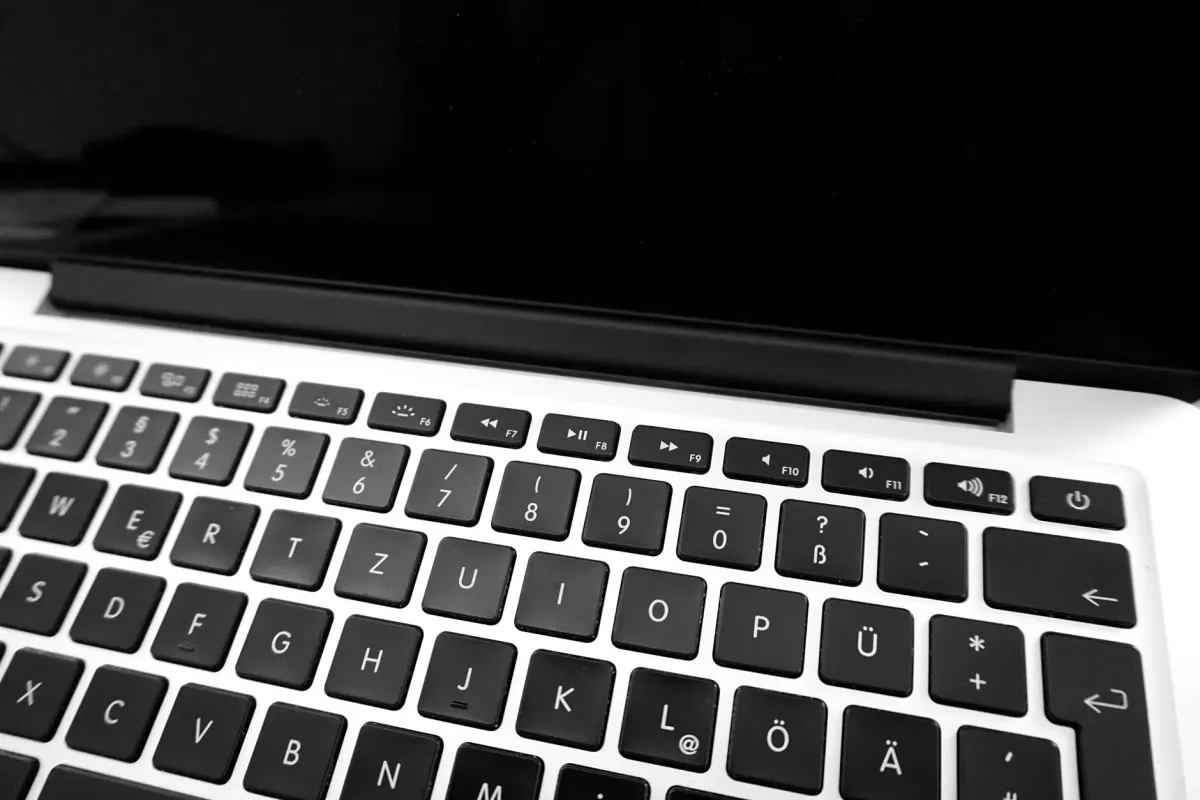
Photo : Ingo Joseph / Pexels
Quelle est la méthode la plus rapide pour faire une capture d’écran sous Windows ?
La façon la plus rapide consiste à utiliser le raccourci touche Impr. Écran (ou PrtScn) qui copie immédiatement l’image du bureau dans le presse‑papier. Vous pouvez ensuite la coller (Ctrl + V) dans n’importe quel éditeur d’images ou de texte.
Comment capturer uniquement la fenêtre active ?
Pour ne copier que la fenêtre au premier plan, appuyez sur Alt + Impr. Écran. Le raccourci ne copie que la fenêtre active, ce qui évite de devoir recadrer l’image par la suite.
Comment réaliser une capture d’écran de toute la surface d’affichage ?
Depuis Windows 10 version 1809, le raccourci Win + Impr. Écran capture l’ensemble de l’écran et enregistre automatiquement le fichier PNG dans le dossier Images → Captures d’écran. Cette méthode ne nécessite aucun collage ultérieur.
Notre sélection pour aller plus loin
- logiciel gratuit de capture avancéeVoir sur Amazon
permet d’enregistrer automatiquement les captures sur le cloud et de créer des GIFs. - outil léger gratuitVoir sur Amazon
idéal pour annoter rapidement et exporter vers PDF ou Outlook.
Quelles sont les options de capture intégrées à Windows 10 et Windows 11 ?
Windows propose plusieurs outils natifs qui permettent d’ajuster la zone de capture, d’ajouter des annotations ou de choisir le format de sortie. Le tableau ci‑dessous résume les principales combinaisons de touches selon la version du système d’exploitation.
| Version Windows | Raccourci | Action | Destination du fichier |
|---|---|---|---|
| Windows 7 / 8 | Impr. Écran | Copie l’écran entier dans le presse‑papier | — (coller manuellement) |
| Windows 7 / 8 | Alt + Impr. Écran | Copie la fenêtre active dans le presse‑papier | — (coller manuellement) |
| Windows 10 (1709‑) | Win + Shift + S | Ouvre l’outil de découpe (Snip & Sketch) en mode sélection | Copie la zone sélectionnée dans le presse‑papier |
| Windows 10 (1809 +) et Windows 11 | Win + Impr. Écran | Capture l’écran complet et enregistre le fichier | Images\Captures d’écran |
| Windows 10 (1809 +) et Windows 11 | Win + Shift + S | Ouvre le sélecteur de découpe (rectangulaire, forme libre, fenêtre, plein écran) | Copie la zone sélectionnée dans le presse‑papier |
Comment utiliser l’outil Capture et croquis (Snipping Tool) ?
L’outil Capture et croquis remplace l’ancien « Snipping Tool ». Il offre quatre modes de capture et permet d’ajouter rapidement des annotations.
- Ouvrez le menu Démarrer et tapez Capture et croquis, puis cliquez sur l’application.
- Dans la barre supérieure, choisissez le type de capture : Rectangulaire, Forme libre, Fenêtre ou Plein écran.
- Définissez la zone à capturer en cliquant‑glissant ou en sélectionnant la fenêtre désirée.
- L’image apparaît automatiquement dans l’éditeur. Utilisez les outils d’annotation (stylo, surligneur, gomme) pour marquer les éléments importants.
- Enregistrez le fichier (Ctrl + S) dans le format souhaité (PNG, JPG, GIF) ou copiez-le dans le presse‑papier (Ctrl + C).
Comment enregistrer automatiquement les captures d’écran dans un dossier ?
Si vous utilisez Win + Impr. Écran, Windows crée par défaut le dossier Images\Captures d’écran. Vous pouvez toutefois choisir un autre répertoire :
- Ouvrez l’Explorateur de fichiers et naviguez jusqu’au dossier
Images\Captures d’écran. - Cliquez avec le bouton droit sur le dossier, choisissez Propriétés, puis l’onglet Emplacement.
- Appuyez sur Déplacer… et sélectionnez le répertoire de votre choix (par ex.
D:\Screenshots). - Confirmez le déplacement. Toutes les futures captures via Win + Impr. Écran seront enregistrées dans ce nouveau dossier.
Quelles sont les erreurs fréquentes à éviter lors d’une capture d’écran ?
- Oublier de désactiver le mode « Focus Assist » : les notifications peuvent se superposer à votre capture et rester visibles.
- Utiliser la mauvaise combinaison de touches : sous Windows 10, Win + PrtScn enregistre, alors que PrtScn seul ne fait que copier.
- Ne pas vérifier la résolution d’affichage : une capture faite sur un écran à faible DPI sera floue lorsqu’elle sera agrandie.
- Ignorer les paramètres de confidentialité : si vous partagez une capture contenant des informations sensibles, pensez à flouter ou masquer les données avant diffusion.
Quel outil tiers choisir pour des besoins avancés ?
Lorsque les fonctions natives ne suffisent pas (capture vidéo, annotation avancée, partage instantané), les logiciels suivants sont reconnus pour leur légèreté et leur efficacité :
- ShareX : capture d’écran, enregistrement vidéo, upload automatique, raccourcis personnalisables.
- Greenshot : capture rapide, options d’édition intégrées, export PDF et intégration Outlook.
- Snagit (payant) : fonctions de capture, édition professionnelle, création de GIFs et de mini‑tutoriels.
Ces outils sont compatibles avec toutes les versions de Windows depuis Windows 7 et offrent des options de sauvegarde directe sur le cloud (OneDrive, Google Drive, Dropbox).
Synthèse
Faire une capture d’écran sous Windows ne se limite plus à la touche Impr. Écran. Selon votre version, vous disposez de raccourcis dédiés (Win + Impr. Écran, Win + Shift + S), de l’outil Capture et croquis et de la possibilité d’enregistrer automatiquement les fichiers dans un dossier personnalisé. En suivant les étapes décrites, vous éviterez les erreurs courantes et pourrez choisir un logiciel tiers si vous avez besoin de fonctionnalités avancées. Vous êtes désormais armé pour capturer, annoter et partager vos écrans en toute simplicité.
Questions fréquentes
La touche Impr. Écran fonctionne‑t‑elle sur tous les claviers ?
Oui, mais sur certains claviers portables elle est combinée avec Fn. Appuyez sur Fn + PrtScn pour obtenir le même résultat.
Où sont stockées les captures réalisées avec Win + Impr. Écran ?
Par défaut dans le dossier Images\Captures d’écran, mais vous pouvez le modifier via les propriétés du dossier.
Peut‑on capturer une zone précise sans passer par le presse‑papier ?
Oui, utilisez Win + Shift + S ou l’outil Capture et croquis qui copient directement la sélection dans le presse‑papier.
Les captures d’écran contiennent‑elles des métadonnées sensibles ?
Windows n’ajoute pas de métadonnées personnelles, mais l’image peut révéler des informations à l’écran (adresses, noms, etc.).
À lire aussi

Pourquoi mon fichier PDF ne s'ouvre pas ? Solutions rapides et efficaces
PDF bloqué ? Identifiez la cause (logiciel, fichier corrompu, permissions) et suivez nos étapes détaillées pour l’ouvrir ou le réparer rapidement.
Capture d’écran ne fonctionne pas : solutions Mac, Windows & Android
Votre capture d’écran ne s’effectue plus ? Cet article explique les causes fréquentes et propose des solutions pas à pas pour Mac, Windows et Android.

Comment modifier un PDF : Guide complet (Ajouter, Supprimer, Texte)
Modifier un PDF est possible avec des outils gratuits ou payants, permettant d'ajouter, supprimer ou éditer du texte, des images et des pages. Ce guide vous mo…
Capture d'écran Samsung : Le Guide Ultime 2026
Découvrez toutes les techniques pour réaliser une capture d'écran sur votre smartphone Samsung en 2026, des méthodes classiques aux astuces avancées.
Comment faire une capture d’écran sur Mac : tous les raccourcis et astuces
Apprenez à capturer tout ou partie de votre écran sur Mac avec les raccourcis clavier natifs, l’app Capture et des astuces de retouche rapide, le tout sans log…
Comment faire une table des matières Word (Guide Complet)
Comment faire une table des matières Word (Guide Complet) Créer une table des matières manuellement peut être long et fastidieux, surtout pour les documents vo…