Capture d'écran Samsung : Le Guide Ultime 2026
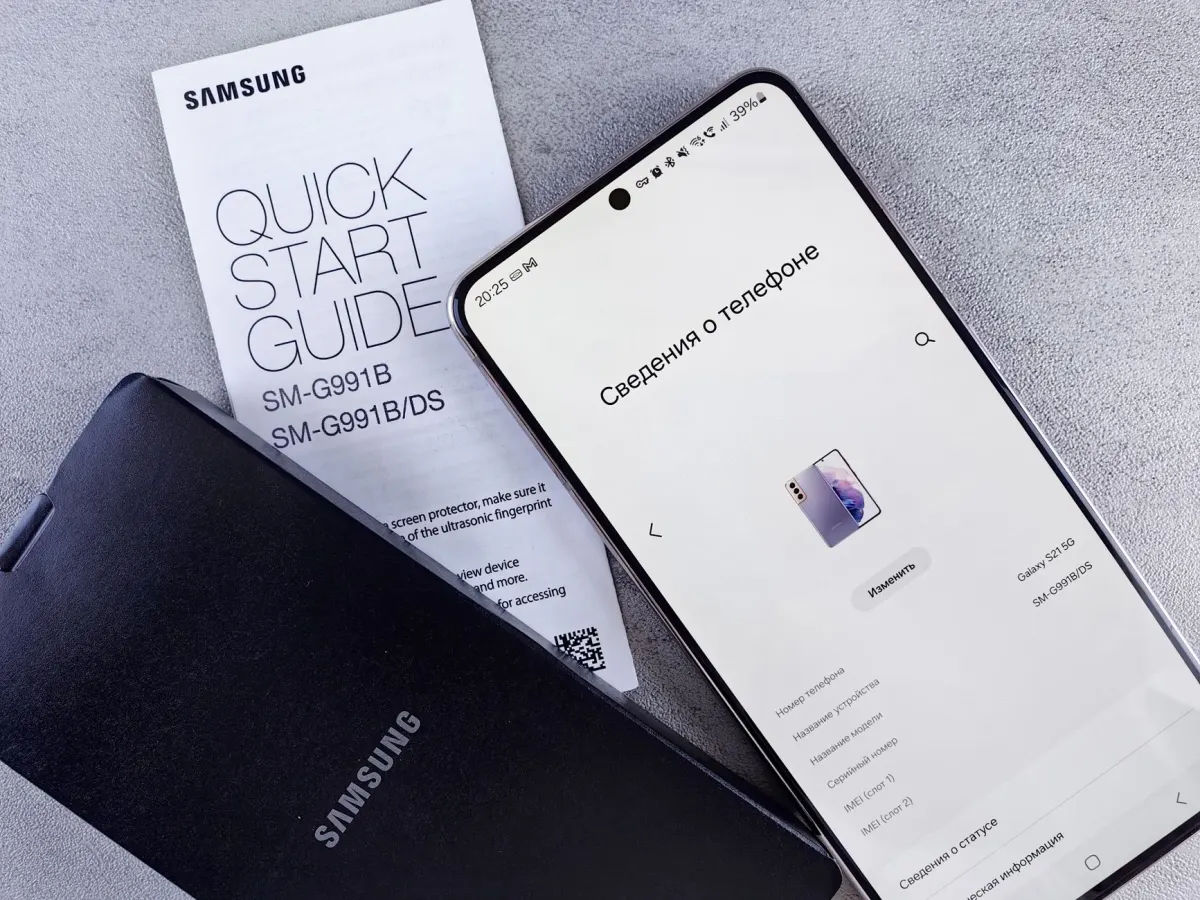
Photo : Andrey Matveev / Pexels
Comment faire une capture d'écran sur smartphone Samsung ? Toutes les méthodes expliquées
Réaliser une capture d'écran sur votre smartphone Samsung est une fonctionnalité essentielle pour sauvegarder rapidement des informations, partager des conversations ou documenter un problème technique. Il existe plusieurs méthodes efficaces, adaptées à différents modèles et préférences d'utilisation, garantissant que vous pouvez capturer l'écran de votre appareil en toute simplicité.
Méthode 1 : La combinaison de boutons physiques
La méthode la plus universelle et présente sur la quasi-totalité des smartphones Samsung est l'utilisation d'une combinaison de boutons physiques. Cette technique est simple, rapide et ne nécessite aucune configuration préalable.
- Localisez les boutons : Identifiez le bouton d'alimentation (généralement sur le côté droit) et le bouton de réduction du volume (généralement sur le côté gauche ou sous le bouton d'alimentation).
- Appuyez simultanément : Appuyez brièvement et en même temps sur le bouton d'alimentation et le bouton de réduction du volume.
- Confirmation : Vous entendrez un son de déclenchement d'appareil photo (si le son est activé) et verrez un bref flash ou une animation à l'écran. Une barre d'outils apparaîtra généralement en bas de l'écran, vous offrant des options pour modifier, partager ou faire défiler la capture.
Erreurs fréquentes : Appuyer sur un seul bouton ou maintenir les boutons enfoncés trop longtemps (ce qui peut déclencher le menu d'alimentation ou une capture d'écran longue). Il est important d'effectuer une pression brève et simultanée.
Méthode 2 : Le geste de glissement de la paume
De nombreux modèles Samsung récents intègrent une fonctionnalité pratique permettant de capturer l'écran en glissant le tranchant de votre main sur l'écran. Cette option doit parfois être activée dans les paramètres.
- Vérifiez l'activation : Allez dans Paramètres > Fonctions avancées > Mouvements et gestes. Assurez-vous que l'option "Glisser la paume pour capturer" est activée.
- Réalisez le geste : Positionnez le tranchant de votre main (le côté du petit doigt) sur le bord droit ou gauche de l'écran. Glissez ensuite votre main horizontalement sur toute la largeur de l'écran, en maintenant le contact avec celui-ci.
- Confirmation : Comme pour la méthode des boutons, un son et une animation confirmeront la prise de vue.
Astuce : Assurez-vous que votre main est légèrement inclinée pour que le geste soit bien détecté. Une pression trop forte ou un mouvement trop rapide peut empêcher la capture.
Notre sélection pour aller plus loin
- Smartphone Android haute performanceVoir sur Amazon
Idéal pour les photos, vidéos et applications gourmandes, avec des fonctions de capture d'écran avancées. - Stylet pour Samsung GalaxyVoir sur Amazon
Parfait pour annoter et modifier précisément vos captures d'écran directement sur l'écran de votre téléphone. - Chargeur portableVoir sur Amazon
Indispensable pour garder votre smartphone chargé lors de longs déplacements, assurant que vous ne manquiez jamais une capture d'écran. - Stockage supplémentaireVoir sur Amazon
Augmentez la capacité de votre téléphone pour stocker des milliers de captures d'écran et d'autres fichiers importants.
Méthode 3 : Utiliser l'assistant Bixby
Si votre smartphone Samsung est équipé de Bixby, l'assistant vocal de Samsung, vous pouvez l'utiliser pour prendre une capture d'écran simplement en lui donnant un ordre vocal.
- Activez Bixby : Dites "Salut Bixby" ou appuyez sur le bouton Bixby dédié (si présent) pour activer l'assistant.
- Donnez la commande : Dites clairement "Prends une capture d'écran" ou "Fais une capture d'écran".
- Confirmation : Bixby confirmera l'action et la capture sera réalisée.
Note : Bixby peut nécessiter une configuration initiale et une connexion à votre compte Samsung. La disponibilité et les commandes exactes peuvent varier légèrement selon les versions de Bixby.
Méthode 4 : La barre latérale (Edge Panel)
Pour les modèles équipés de l'écran Edge, les panneaux latéraux offrent un accès rapide à diverses fonctions, y compris la capture d'écran.
- Activez le panneau Edge : Faites glisser le bord de l'écran où se trouve la poignée du panneau Edge.
- Sélectionnez le panneau "Tâches" ou "Outils" : Si vous n'avez pas le panneau approprié, ajoutez-le via les paramètres du panneau Edge.
- Trouvez l'option Capture d'écran : Cherchez et sélectionnez l'icône de capture d'écran dans le panneau.
- Confirmation : La capture sera effectuée et les options de modification apparaîtront.
Conseil : Personnalisez vos panneaux Edge pour y inclure l'outil de capture d'écran pour un accès encore plus rapide.
Où trouver et comment gérer vos captures d'écran ?
Une fois réalisées, vos captures d'écran sont automatiquement enregistrées sur votre appareil. Elles sont généralement stockées dans un dossier dédié pour faciliter leur accès.
- Galerie : Ouvrez l'application Galerie. Vos captures d'écran se trouvent le plus souvent dans un album nommé "Captures d'écran", "Screenshots" ou similaire.
- Gestionnaire de fichiers : Vous pouvez également les retrouver via l'application Mes Fichiers (ou un nom similaire selon votre version de One UI), dans le stockage interne, sous le répertoire Pictures > Screenshots.
Depuis ces applications, vous pouvez visualiser, modifier (recadrer, annoter), partager vos captures d'écran ou les supprimer pour libérer de l'espace de stockage.
Captures d'écran longues ou défilantes
Certaines situations, comme la capture d'une page web entière ou d'une longue conversation, nécessitent une capture d'écran qui va au-delà de ce qui est visible à l'écran. La plupart des smartphones Samsung proposent une fonctionnalité de capture d'écran défilante.
- Réalisez une capture d'écran normale en utilisant l'une des méthodes décrites ci-dessus (boutons, paume, etc.).
- Appuyez sur l'icône de défilement : Immédiatement après la capture, une icône ressemblant à des flèches pointant vers le bas apparaîtra en bas de l'écran (souvent à côté de l'icône d'édition ou de partage).
- Appuyez et maintenez : Touchez cette icône. L'écran défilera automatiquement vers le bas et ajoutera le contenu au fur et à mesure. Vous pouvez arrêter le défilement manuellement en touchant l'écran.
- Finalisez : Une fois que vous avez capturé toute la zone souhaitée, appuyez n'importe où sur l'écran pour arrêter le processus. Votre longue capture d'écran sera enregistrée comme une seule image.
Note : Cette fonction n'est pas toujours disponible sur tous les sites web ou applications en raison de restrictions de contenu. Par exemple, certaines applications bancaires ou de streaming vidéo peuvent bloquer cette fonctionnalité pour des raisons de sécurité.
Tableau Récapitulatif des Méthodes de Capture d'Écran Samsung
| Méthode | Description | Facilité d'utilisation | Disponibilité |
|---|---|---|---|
| Boutons physiques | Appui simultané sur Power + Volume Bas | Facile | Presque tous les modèles Samsung |
| Geste de la paume | Glisser le tranchant de la main sur l'écran | Moyen (nécessite activation et pratique) | Modèles récents, à vérifier dans les paramètres |
| Assistant Bixby | Commande vocale "Prends une capture d'écran" | Facile (si Bixby configuré) | Modèles compatibles Bixby |
| Barre latérale (Edge Panel) | Accès via le panneau latéral | Moyen (nécessite configuration du panneau) | Modèles avec écran Edge |
| Capture défilante | Extension de la capture au-delà de l'écran visible | Facile (après une capture initiale) | La plupart des modèles récents |
Astuces pour optimiser vos captures d'écran
Pour tirer le meilleur parti de vos captures d'écran sur Samsung, voici quelques astuces supplémentaires :
- Recadrage : Après la capture, utilisez l'outil de recadrage dans l'application Galerie pour supprimer les éléments inutiles de votre image.
- Annotations : Ajoutez des flèches, du texte ou surlignez des zones importantes directement sur la capture avec les outils d'édition intégrés.
- Partage rapide : Utilisez la barre d'outils qui apparaît après la capture pour partager instantanément votre image via vos applications préférées (messagerie, e-mail, réseaux sociaux).
- Sauvegarde Cloud : Pensez à sauvegarder vos captures d'écran importantes dans Google Photos, Google Drive ou Samsung Cloud pour ne pas les perdre et libérer de l'espace sur votre téléphone.
- Paramètres de capture : Explorez les options dans Paramètres > Fonctions avancées > Captures d'écran (ou un chemin similaire) pour personnaliser le comportement de la capture d'écran (masque de capture, suppression automatique après partage, etc.).
Quand utiliser la capture d'écran longue ?
La capture d'écran longue est particulièrement utile dans plusieurs scénarios :
- Pages web complètes : Pour archiver un article de blog, une recette ou une page d'information sans avoir à faire plusieurs captures.
- Longues conversations : Pour partager l'intégralité d'une discussion sur une messagerie instantanée sans perdre le contexte.
- Listes et menus : Pour capturer un menu de restaurant complet ou une longue liste de tâches.
- Résolution de problèmes : Pour montrer à un support technique l'ensemble d'un message d'erreur ou d'une interface complexe.
Elle permet de consolider plusieurs vues en un seul document visuel, rendant le partage et la consultation plus pratiques.
Que faire si la capture d'écran ne fonctionne pas ?
Si aucune des méthodes ne fonctionne, voici quelques vérifications à effectuer :
- Redémarrage : Un simple redémarrage du téléphone peut résoudre de nombreux bugs temporaires.
- Mises à jour : Assurez-vous que votre système d'exploitation Android et l'interface Samsung One UI sont à jour. Allez dans Paramètres > Mise à jour logicielle.
- Espace de stockage : Vérifiez que votre téléphone dispose de suffisamment d'espace libre. Les captures d'écran nécessitent de l'espace pour être enregistrées.
- Applications tierces : Une application installée récemment pourrait interférer avec les fonctions système. Essayez de désinstaller les applications les plus récentes pour voir si le problème est résolu.
- Paramètres de sécurité : Certaines applications hautement sécurisées (bancaires, certaines vidéos) peuvent désactiver la fonction de capture d'écran pour protéger vos données.
Conclusion : Maîtriser la capture d'écran sur votre Samsung en 2026
Comme vous l'avez vu, capturer votre écran sur un smartphone Samsung en 2026 est une opération simple et flexible, grâce aux multiples méthodes disponibles. Que vous préfériez la méthode classique des boutons, la modernité du geste de la paume, l'intelligence de Bixby, la rapidité des panneaux Edge ou la puissance de la capture défilante, il y a toujours une solution adaptée à vos besoins. En maîtrisant ces techniques, vous optimiserez votre utilisation quotidienne de votre appareil pour partager, sauvegarder et documenter tout ce qui compte pour vous.
Questions fréquentes
Comment faire une capture d'écran longue sur Samsung ?
Après avoir effectué une capture d'écran normale, appuyez sur l'icône de défilement qui apparaît en bas de l'écran pour que le téléphone capture le contenu supplémentaire.
Où sont enregistrées mes captures d'écran Samsung ?
Vos captures d'écran sont généralement sauvegardées dans l'application Galerie, dans un album dédié appelé "Captures d'écran" ou "Screenshots".
Puis-je capturer l'écran de mon Samsung avec ma voix ?
Oui, si votre téléphone est équipé de Bixby, vous pouvez dire "Salut Bixby, prends une capture d'écran" pour réaliser l'action.
Que faire si le geste de la paume ne fonctionne pas ?
Assurez-vous que la fonction "Glisser la paume pour capturer" est bien activée dans les paramètres de mouvements et gestes de votre téléphone et entraînez-vous à faire le geste précisément.
Comment modifier une capture d'écran Samsung ?
Ouvrez la capture dans la Galerie, puis utilisez les outils d'édition intégrés pour recadrer, dessiner, ajouter du texte ou partager votre image.
À lire aussi

Pourquoi mon fichier PDF ne s'ouvre pas ? Solutions rapides et efficaces
PDF bloqué ? Identifiez la cause (logiciel, fichier corrompu, permissions) et suivez nos étapes détaillées pour l’ouvrir ou le réparer rapidement.
Capture d’écran ne fonctionne pas : solutions Mac, Windows & Android
Votre capture d’écran ne s’effectue plus ? Cet article explique les causes fréquentes et propose des solutions pas à pas pour Mac, Windows et Android.

Comment modifier un PDF : Guide complet (Ajouter, Supprimer, Texte)
Modifier un PDF est possible avec des outils gratuits ou payants, permettant d'ajouter, supprimer ou éditer du texte, des images et des pages. Ce guide vous mo…
Comment faire une capture d’écran sous Windows (toutes versions) : guide complet 2026
Découvrez toutes les méthodes pour faire une capture d’écran sous Windows, du raccourci clavier à l’outil Capture et croquis, avec des exemples concrets et des…
Comment faire une capture d’écran sur Mac : tous les raccourcis et astuces
Apprenez à capturer tout ou partie de votre écran sur Mac avec les raccourcis clavier natifs, l’app Capture et des astuces de retouche rapide, le tout sans log…
Comment faire une table des matières Word (Guide Complet)
Comment faire une table des matières Word (Guide Complet) Créer une table des matières manuellement peut être long et fastidieux, surtout pour les documents vo…