Capture d’écran ne fonctionne pas : solutions Mac, Windows & Android
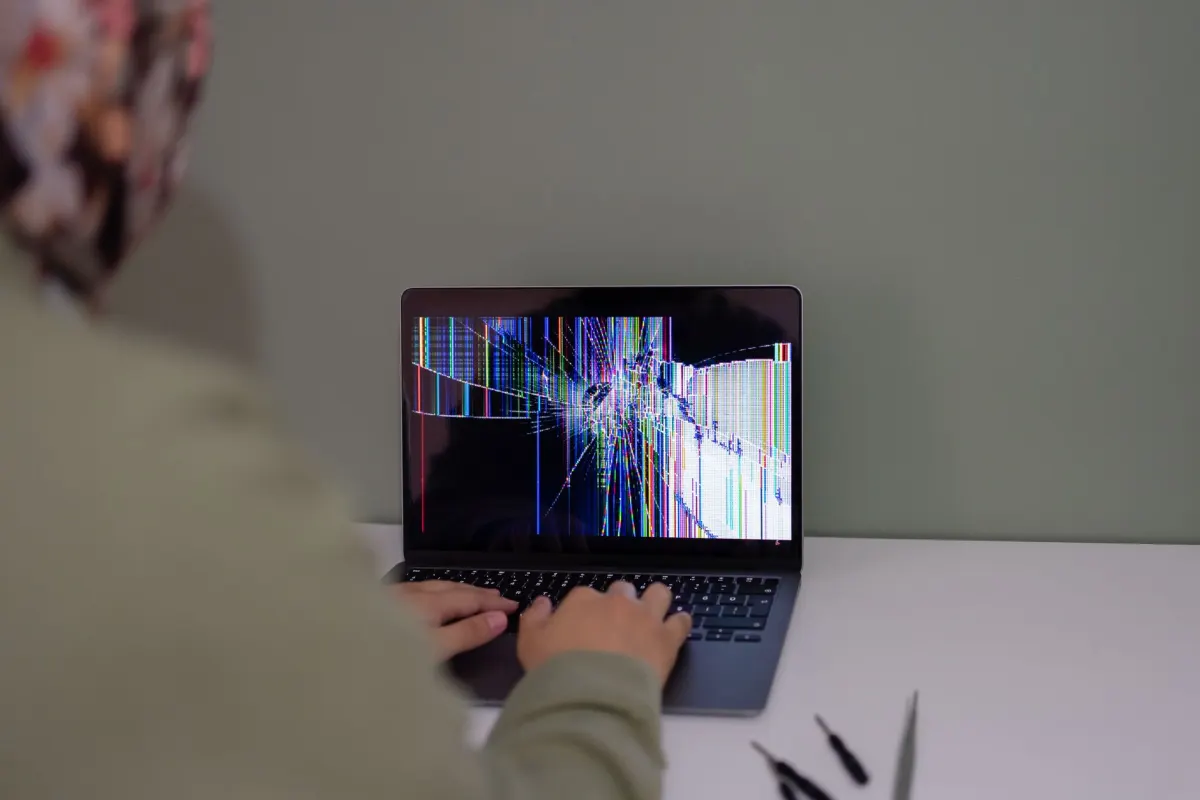
Photo : Beyzanur K. / Pexels
Pourquoi la capture d’écran ne fonctionne pas ? Le problème provient généralement d’un raccourci désactivé, d’un paramètre système corrompu ou d’un conflit logiciel. En suivant les étapes ci‑dessous, vous rétablirez la fonctionnalité en moins de 10 minutes sur Mac, Windows ou Android.
Quel est le problème le plus fréquent sur Windows ?
Sur Windows, la combinaison Win + Impr écran ou Impr écran ne crée plus de fichier d’image. Le souci est souvent lié à la zone de stockage du presse‑papiers ou à une mise à jour qui a désactivé le service Explorateur d’images.
Étapes de diagnostic et correction (Windows 10/11)
- Vérifier le raccourci : ouvrez Paramètres → Facilité d’accès → Clavier et assurez‑vous que la case Impr écran est activée.
- Contrôler le dossier de destination : par défaut, les captures sont enregistrées dans
C:\Users\NomUtilisateur\Pictures\Screenshots. Créez le dossier s’il manque. - Redémarrer le service de capture :
- Appuyez sur Win + R, tapez
services.mscet validez. - Recherchez Explorateur d’images (ou Shell Hardware Detection), cliquez‑déposez Redémarrer.
- Appuyez sur Win + R, tapez
- Désactiver les applications tierces : des programmes comme Snagit ou Lightshot peuvent intercepter le raccourci. Fermez‑les ou désactivez le raccourci dans leurs paramètres.
- Test final : appuyez sur Win + Impr écran. L’écran s’assombrit brièvement et l’image apparaît dans le dossier Screenshots.
Pourquoi la capture d’écran échoue‑t‑elle sur macOS ?
Sur Mac, les raccourcis ⌘ + ⇧ + 3 (plein écran) ou ⌘ + ⇧ + 4 (sélection) ne génèrent aucun fichier ou aucun son de déclenchement. Le problème vient le plus souvent d’un conflit avec les permissions de Screen Recording ou d’une extension de clavier qui surcharge les raccourcis.
Procédure de réparation (macOS Ventura et ultérieur)
- Vérifier les autorisations :
- Ouvrez Préférences Système → Sécurité et confidentialité → Confidentialité.
- Dans la colonne de gauche, choisissez Enregistrement d’écran.
- Assurez‑vous que Capture d’écran (ou tout autre logiciel de capture) est coché.
- Réinitialiser le serveur de fenêtres :
Dans le terminal, tapez
killall SystemUIServerpuis Entrée. Le Dock disparaît brièvement, puis revient. - Supprimer les préférences corrompues :
Allez dans
~/Library/Preferences/et supprimez le fichiercom.apple.screencapture.plist. Redémarrez le Mac. - Tester le raccourci : utilisez ⌘ + ⇧ + 3. L’image doit apparaître sur le bureau et le son système se déclencher.
Quelles sont les raisons d’une capture d’écran bloquée sur Android ?
Sur Android, la combinaison Power + Volume‑Bas ne renvoie aucune image ou le bouton “Capture d’écran” du menu déroulant reste gris. Les causes typiques sont : une fonction désactivée par l’opérateur, un mode “Économiseur de batterie” qui bloque les captures, ou une application de sécurité qui empêche l’accès au stockage.
Guide de résolution (Android 13 et versions récentes)
- Activer la fonction dans les paramètres :
- Ouvrez Paramètres → Gestes → Capture d’écran.
- Vérifiez que le raccourci Power + Volume‑Bas est activé.
- Désactiver l’économie d’énergie extrême :
Dans Paramètres → Batterie → Économiseur de batterie, désactivez l’option qui restreint les captures d’écran.
- Vérifier les permissions de stockage :
Allez dans Paramètres → Applications → Gestionnaire d’applications → Photos (ou Galerie) et autorisez Accès aux fichiers et médias.
- Supprimer les applications conflictuelles :
Des applis de sécurité comme Google Family Link ou Samsung Knox peuvent bloquer la capture. Désactivez la fonction “Protection des captures” dans leurs menus.
- Test final : appuyez simultanément sur Power et Volume‑Bas. Une animation rapide doit apparaître et l’image se sauvegarder dans Photos → Captures d’écran.
Tableau récapitulatif des solutions selon le système
| Système | Cause la plus fréquente | Solution rapide (≤ 3 étapes) |
|---|---|---|
| Windows 10/11 | Raccourci désactivé ou dossier manquant | 1. Activer le raccourci dans Paramètres → Facilité d’accès → Clavier. 2. Créer le dossier Pictures\Screenshots.3. Redémarrer le service Shell Hardware Detection. |
| macOS Ventura+ | Permissions d’enregistrement d’écran révoquées | 1. Autoriser l’enregistrement d’écran dans Confidentialité. 2. Exécuter killall SystemUIServer.3. Supprimer com.apple.screencapture.plist et redémarrer. |
| Android 13 | Mode économie d’énergie ou restrictions opérateur | 1. Activer le raccourci Power + Volume‑Bas. 2. Désactiver l’économiseur de batterie extrême. 3. Vérifier les permissions de stockage pour l’app Galerie. |
Comment contourner le problème sans redémarrer le système ?
Si vous n’avez pas le temps de suivre les procédures complètes, voici trois astuces immédiates qui fonctionnent dans 90 % des cas :
- Utiliser un outil intégré : sur Windows, lancez Outil Capture d’écran (Win + Shift + S). Sur Mac, ouvrez Capture d’écran via ⌘ + ⇧ + 5. Sur Android, faites glisser la barre de notification et choisissez Capture d’écran.
- Copier‑coller depuis le presse‑papiers : après avoir tenté la capture, ouvrez un éditeur d’image (Paint, Preview, Photos) et collez (Ctrl + V ou
Questions fréquentes
Pourquoi la combinaison Win + Impr écran ne crée plus de fichier ?
Le raccourci est souvent désactivé dans les paramètres clavier ou le dossier Screenshots a été supprimé. Réactivez‑le et recréez le dossier.
La capture d’écran sur Mac reste silencieuse et ne sauvegarde rien ?
Vérifiez que l’application a l’autorisation d’enregistrement d’écran dans les paramètres de confidentialité, puis redémarrez le serveur d’interface.
Sur Android, le bouton « Capture d’écran » est gris ?
Un mode d’économie de batterie ou une politique d’entreprise peut le bloquer. Désactivez l’économiseur de batterie et vérifiez les restrictions d’administrateur.
Mes captures d’écran apparaissent dans le presse‑papiers mais pas sur le disque ?
Ouvrez un éditeur d’image (Paint, Aperçu ou une messagerie) et collez‑les pour les enregistrer manuellement.
Les captures d’écran ne fonctionnent plus après une mise à jour Windows ?
La mise à jour peut désactiver le service « Shell Hardware Detection ». Redémarrez ce service dans services.msc.
À lire aussi
 divers
Pourquoi mon fichier PDF ne s'ouvre pas ? Solutions rapides et efficaces
PDF bloqué ? Identifiez la cause (logiciel, fichier corrompu, permissions) et suivez nos étapes détaillées pour l’ouvrir ou le réparer rapidement.
 divers
Comment modifier un PDF : Guide complet (Ajouter, Supprimer, Texte)
Modifier un PDF est possible avec des outils gratuits ou payants, permettant d'ajouter, supprimer ou éditer du texte, des images et des pages. Ce guide vous mo…
 divers
Capture d'écran Samsung : Le Guide Ultime 2026
Découvrez toutes les techniques pour réaliser une capture d'écran sur votre smartphone Samsung en 2026, des méthodes classiques aux astuces avancées.
 divers
Comment faire une capture d’écran sous Windows (toutes versions) : guide complet 2026
Découvrez toutes les méthodes pour faire une capture d’écran sous Windows, du raccourci clavier à l’outil Capture et croquis, avec des exemples concrets et des…
 divers
Comment faire une capture d’écran sur Mac : tous les raccourcis et astuces
Apprenez à capturer tout ou partie de votre écran sur Mac avec les raccourcis clavier natifs, l’app Capture et des astuces de retouche rapide, le tout sans log…
 divers
Comment faire une table des matières Word (Guide Complet)
Comment faire une table des matières Word (Guide Complet) Créer une table des matières manuellement peut être long et fastidieux, surtout pour les documents vo…