Comment modifier un PDF : Guide complet (Ajouter, Supprimer, Texte)
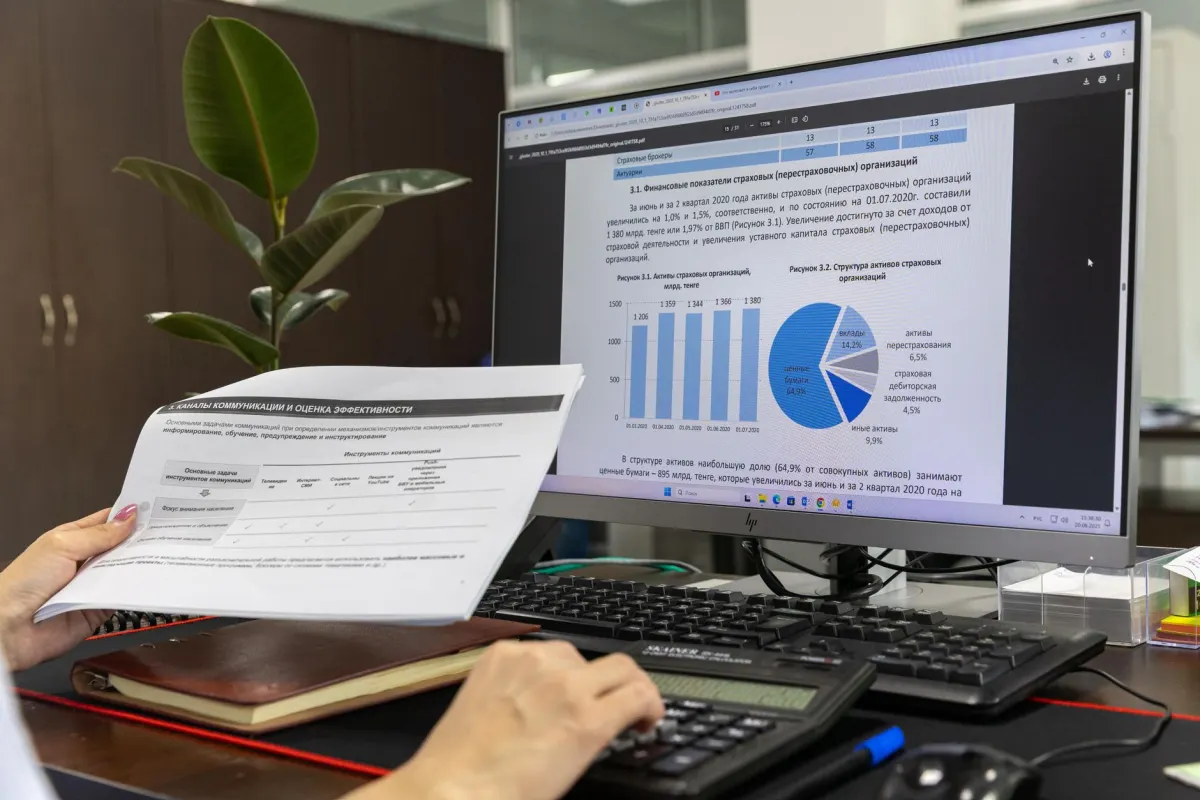
Photo : Bia Limova / Pexels
Vous avez un document PDF et vous souhaitez y apporter des modifications ? Qu'il s'agisse de corriger une faute de frappe, d'ajouter une information, de supprimer une image ou de réorganiser des pages, modifier un PDF peut sembler complexe, car ce format est conçu pour être stable. Cependant, il existe plusieurs méthodes et outils, certains gratuits et d'autres payants, qui vous permettront de réaliser ces opérations sans difficulté. Ce guide vous expliquera étape par étape comment modifier un PDF pour répondre à vos besoins.
Pourquoi est-il parfois difficile de modifier un PDF ?
Le format PDF (Portable Document Format) a été créé par Adobe dans les années 90 dans l'objectif principal d'assurer la fidélité de la présentation d'un document, quelle que soit la plateforme ou le logiciel utilisé pour le consulter. C'est pourquoi un fichier PDF conserve sa mise en page, ses polices et ses images, qu'il soit ouvert sur un ordinateur Windows, un Mac, une tablette ou un smartphone. Cette stabilité, qui est un avantage majeur pour la diffusion, rend la modification plus complexe que pour un document Word, par exemple. Un PDF n'est pas conçu pour être édité nativement, mais plutôt pour être lu et imprimé.
Cependant, avec l'évolution des technologies et des besoins, de nombreux outils ont été développés pour contourner cette restriction et offrir des capacités d'édition. Ces outils interprètent le contenu du PDF pour le rendre modifiable, ce qui peut parfois entraîner de légers décalages dans la mise en page lors de modifications complexes. C'est pourquoi il est crucial de choisir le bon outil en fonction de la nature et de l'ampleur de vos modifications.
Comment modifier un PDF gratuitement en ligne ?
Pour des modifications simples et occasionnelles, les outils en ligne sont une excellente option. Ils ne nécessitent aucune installation et sont souvent gratuits pour une utilisation basique. Voici les étapes générales et quelques-uns des meilleurs services.
Utilisation d'un éditeur PDF en ligne (ex: Smallpdf, iLovePDF, Sejda)
Ces plateformes offrent une gamme de fonctionnalités d'édition directement depuis votre navigateur web. Le processus est généralement similaire pour la plupart d'entre eux :
- Choisissez votre outil : Ouvrez votre navigateur et rendez-vous sur le site d'un éditeur PDF en ligne tel que Smallpdf, iLovePDF ou Sejda.
- Téléchargez votre fichier : Cliquez sur le bouton "Sélectionner un fichier" ou "Uploader un PDF" et choisissez le PDF que vous souhaitez modifier depuis votre ordinateur. Vous pouvez aussi souvent le glisser-déposer.
- Accédez aux outils d'édition : Une fois le fichier chargé, l'éditeur affichera généralement une interface avec diverses options :
- Texte : Pour ajouter du texte, modifier du texte existant ou supprimer des paragraphes.
- Images : Pour insérer de nouvelles images, redimensionner ou déplacer celles existantes.
- Formes : Pour ajouter des rectangles, des cercles, des flèches.
- Signatures : Pour apposer une signature électronique.
- Pages : Pour réorganiser, supprimer ou ajouter des pages.
- Effectuez vos modifications :
- Pour modifier du texte : Cliquez sur l'outil "Texte", puis sur le texte à modifier. Une zone de texte apparaîtra et vous pourrez taper ou effacer.
- Pour ajouter du texte : Cliquez sur l'outil "Texte", puis sur une zone vide du document. Saisissez votre texte.
- Pour ajouter une image : Cliquez sur l'outil "Image", puis sélectionnez l'image depuis votre ordinateur et placez-la où vous le souhaitez.
- Pour supprimer des éléments : Cliquez sur l'élément (texte, image, forme) pour le sélectionner, puis appuyez sur la touche "Suppr" ou utilisez l'option "Supprimer" de l'interface.
- Pour réorganiser des pages : Utilisez l'outil "Pages" qui affiche généralement des miniatures. Glissez-déposez les pages pour changer leur ordre.
- Enregistrez votre travail : Une fois toutes les modifications effectuées, cliquez sur le bouton "Appliquer les changements" ou "Télécharger le fichier modifié".
- Téléchargez le PDF modifié : Le site vous proposera de télécharger votre nouveau fichier PDF.
Avantages : Gratuit pour une utilisation basique, pas d'installation, accessible depuis n'importe quel appareil. Inconvénients : Fonctions avancées souvent payantes, limite de taille de fichier, confidentialité des données à considérer pour les documents sensibles (bien que la plupart des services suppriment les fichiers après un certain temps), nécessite une connexion internet.
Modifier un PDF avec un logiciel payant (Adobe Acrobat Pro)
Pour des modifications plus poussées, régulières ou professionnelles, un logiciel dédié comme Adobe Acrobat Pro est la solution la plus complète et la plus fiable. Il offre une intégration parfaite et une puissance d'édition inégalée.
Étapes pour modifier un PDF avec Adobe Acrobat Pro
- Ouvrez le PDF : Lancez Adobe Acrobat Pro et ouvrez le document PDF que vous souhaitez modifier via "Fichier" > "Ouvrir".
- Activez le mode édition : Dans le panneau de droite, cliquez sur l'outil "Modifier le PDF". Le texte et les images du document deviennent alors modifiables.
- Modifiez le texte :
- Correction : Cliquez directement sur le bloc de texte à modifier. Un cadre apparaît et vous pouvez saisir, supprimer ou corriger le texte comme dans un traitement de texte.
- Formatage : Utilisez la barre d'outils contextuelle ou le panneau "Format" à droite pour changer la police, la taille, la couleur, l'alignement, etc.
- Ajouter du texte : Cliquez sur "Ajouter du texte" dans la barre d'outils, puis cliquez à l'endroit où vous souhaitez insérer votre nouveau texte.
- Modifiez les images :
- Sélectionner et déplacer : Cliquez sur une image pour la sélectionner. Vous pouvez ensuite la glisser-déposer, la redimensionner en tirant sur les poignées.
- Remplacer ou supprimer : Faites un clic droit sur l'image et choisissez "Remplacer l'image" ou "Supprimer".
- Ajouter une image : Cliquez sur "Ajouter une image" dans la barre d'outils, sélectionnez le fichier image sur votre ordinateur et placez-le.
- Gérez les pages : Dans le panneau de droite, cliquez sur l'outil "Organiser les pages". Une vue miniature des pages s'affiche.
- Réorganiser : Glissez-déposez les vignettes de page pour changer leur ordre.
- Supprimer : Sélectionnez une ou plusieurs pages et cliquez sur l'icône de la poubelle.
- Insérer : Cliquez sur "Insérer" pour ajouter des pages depuis un autre fichier PDF, Word, Excel, etc.
- Extraire : Sélectionnez des pages et cliquez sur "Extraire" pour les enregistrer dans un nouveau PDF.
- Autres modifications courantes :
- Ajouter des commentaires ou annotations : Utilisez l'outil "Commentaire".
- Remplir des formulaires : Utilisez l'outil "Remplir et signer".
- Protéger le PDF : Ajoutez un mot de passe ou des restrictions via "Protéger".
- Enregistrez le document : Une fois vos modifications terminées, allez dans "Fichier" > "Enregistrer" ou "Enregistrer sous" pour sauvegarder la nouvelle version de votre PDF.
Avantages : Fonctionnalités complètes, haute précision, gestion avancée des pages, sécurité, reconnaissance optique de caractères (OCR) intégrée. Inconvénients : Coût de l'abonnement, nécessite une installation logicielle.
Notre sélection pour aller plus loin
- Logiciel d'édition PDFVoir sur Amazon
Solution complète pour toutes les modifications, la création et la gestion de PDF.
Comment modifier un PDF avec Microsoft Word (conversion) ?
Si vous possédez Microsoft Word, vous pouvez l'utiliser pour modifier un PDF, bien que cette méthode soit une conversion et puisse altérer légèrement la mise en page originale, surtout pour les PDF complexes.
- Ouvrez Word : Lancez Microsoft Word sur votre ordinateur.
- Ouvrez le PDF : Allez dans "Fichier" > "Ouvrir" et naviguez jusqu'à votre fichier PDF. Sélectionnez-le et cliquez sur "Ouvrir".
- Confirmez la conversion : Word vous informera qu'il va convertir le PDF en document Word modifiable. Cliquez sur "OK".
- Modifiez le document Word : Une fois le PDF converti, il s'ouvrira comme un document Word normal. Vous pouvez alors modifier le texte, les images, la mise en page comme n'importe quel autre document Word.
- Enregistrez en PDF : Après avoir apporté vos modifications, allez dans "Fichier" > "Enregistrer sous".
- Choisissez un emplacement.
- Dans le menu déroulant "Type", sélectionnez "PDF (*.pdf)".
- Cliquez sur "Enregistrer".
Avantages : Utilise un logiciel familier, pas besoin d'acheter un éditeur PDF spécifique si vous avez déjà Word. Inconvénients : La conversion peut entraîner des problèmes de mise en page, perte de certaines caractéristiques du PDF original, moins efficace pour les PDF scannés sans OCR.
Modifier un PDF sur Mac avec Aperçu (pour les annotations et signatures)
Sur macOS, l'application Aperçu, préinstallée, offre des fonctionnalités d'édition basiques pour les PDF, notamment l'ajout de texte, de formes, et la signature.
- Ouvrez le PDF : Double-cliquez sur votre fichier PDF. Il s'ouvrira par défaut dans Aperçu.
- Activez la barre d'outils d'annotation : Si elle n'est pas déjà visible, cliquez sur l'icône de la petite trousse à outils dans la barre supérieure de la fenêtre Aperçu.
- Effectuez vos modifications :
- Ajouter du texte : Cliquez sur l'icône "A" (texte) dans la barre d'outils. Un champ de texte apparaît, vous pouvez taper votre contenu et le déplacer.
- Ajouter des formes : Cliquez sur l'icône des formes (carré et cercle), puis choisissez la forme (flèche, rectangle, cercle, etc.) et dessinez-la sur le document.
- Surligner : Utilisez l'icône du surligneur pour mettre en évidence du texte.
- Signer : Cliquez sur l'icône de signature. Vous pouvez créer une signature à l'aide de votre pavé tactile, de la caméra (pour une signature sur papier) ou simplement taper votre nom.
- Réorganiser les pages : Ouvrez la barre latérale des miniatures (Affichage > Vignettes). Glissez-déposez les pages pour changer leur ordre.
- Enregistrez : Vos modifications sont automatiquement enregistrées. Pour une nouvelle version, utilisez "Fichier" > "Dupliquer" avant de modifier, puis "Enregistrer".
Avantages : Gratuit, intégré à macOS, simple d'utilisation pour des annotations. Inconvénients : Fonctions d'édition limitées (pas de modification directe du texte original ou des images existantes), ne convient pas pour des révisions majeures.
Tableau comparatif des méthodes pour modifier un PDF
| Méthode | Type | Coût | Complexité | Fonctionnalités | Idéal pour |
|---|---|---|---|---|---|
| Éditeurs PDF en ligne | Web | Gratuit (basique), Payant (avancé) | Faible à modérée | Ajout/suppression texte/images, réorganisation pages, annotations, signatures. | Modifications occasionnelles, rapides, légères. |
| Adobe Acrobat Pro | Logiciel | Payant (abonnement) | Modérée à élevée | Édition complète du texte et des images, OCR, création, protection, conversion, formulaires. | Utilisation professionnelle, modifications complexes et fréquentes, documents sensibles. |
| Microsoft Word | Logiciel | Payant (avec suite Office) | Modérée | Conversion PDF -> Word, édition comme un document Word, re-conversion Word -> PDF. | PDF simples, si Word est déjà disponible et que la mise en page n'est pas critique. |
| Aperçu (Mac) | Logiciel (intégré) | Gratuit | Faible | Annotations, ajout de texte simple, formes, signatures, réorganisation pages. | Utilisateurs Mac, annotations rapides, signatures. |
Conseils et astuces pour modifier un PDF
- Sauvegardez l'original : Avant toute modification importante, faites toujours une copie de votre PDF original. Cela vous évitera de perdre le document initial en cas de problème.
- Vérifiez la mise en page : Après avoir modifié un PDF, surtout avec des outils de conversion ou des éditeurs en ligne, ouvrez le nouveau fichier pour vérifier que la mise en page, les polices et les images n'ont pas été altérées.
- Utilisez l'OCR pour les PDF scannés : Si votre PDF est une image (un document scanné), vous ne pourrez pas modifier le texte directement. Il faudra d'abord utiliser un outil de reconnaissance optique de caractères (OCR) pour le rendre éditable. De nombreux éditeurs PDF (comme Adobe Acrobat Pro ou certains outils en ligne) intègrent cette fonction.
- Attention à la confidentialité : Pour les documents contenant des informations personnelles ou sensibles, privilégiez les logiciels installés sur votre ordinateur (comme Adobe Acrobat Pro) plutôt que les services en ligne, même si la plupart de ces derniers affirment garantir la confidentialité.
- Exploitez les fonctions d'annotation : Si vous n'avez besoin que d'ajouter des commentaires, surligner du texte ou signer, n'utilisez pas un éditeur complet. Les fonctions d'annotation (disponibles dans la plupart des lecteurs PDF et dans Aperçu sur Mac) sont plus rapides et n'altèrent pas le contenu original.
- Considérez la licence : Certains outils gratuits peuvent avoir des limites sur le nombre de fichiers, la taille ou la durée d'utilisation. Lisez les conditions d'utilisation.
En résumé : Choisissez la bonne méthode pour modifier votre PDF
Modifier un PDF est une tâche courante qui peut être accomplie de diverses manières. Que vous ayez besoin d'une retouche rapide et gratuite ou d'une édition professionnelle et approfondie, il existe une solution adaptée. Pour les modifications simples et occasionnelles, les éditeurs PDF en ligne gratuits comme Smallpdf ou iLovePDF sont efficaces. Si vous travaillez sur Mac et n'avez besoin que d'annotations ou de signatures, Aperçu est votre allié. Pour des modifications plus complexes, une conversion via Microsoft Word peut dépanner pour les PDF simples. Enfin, pour une flexibilité maximale, une précision chirurgicale et des fonctionnalités avancées, Adobe Acrobat Pro reste la référence incontestée. Prenez le temps d'évaluer vos besoins pour choisir l'outil le plus approprié et optimiser votre temps.
Questions fréquentes
Est-il possible de modifier un PDF sans logiciel payant ?
Oui, vous pouvez utiliser des éditeurs PDF en ligne gratuits comme Smallpdf ou iLovePDF pour des modifications basiques, ou l'application Aperçu sur Mac pour les annotations.
Comment modifier du texte dans un PDF ?
Avec un éditeur PDF (logiciel ou en ligne) comme Adobe Acrobat Pro ou Smallpdf, ouvrez le PDF, activez l'outil "Modifier le texte", puis cliquez et tapez sur le texte que vous souhaitez changer.
Comment ajouter ou supprimer des pages dans un PDF ?
La plupart des éditeurs PDF (logiciels comme Adobe Acrobat Pro ou en ligne comme iLovePDF) proposent un outil "Organiser les pages" ou "Modifier les pages" pour glisser-déposer, supprimer ou insérer des pages.
Puis-je modifier un PDF scanné ?
Un PDF scanné est une image. Pour modifier son texte, vous devez d'abord utiliser une fonction de Reconnaissance Optique de Caractères (OCR) intégrée à des logiciels comme Adobe Acrobat Pro ou certains services en ligne.
La modification d'un PDF peut-elle altérer sa mise en page ?
Oui, surtout si vous utilisez des outils de conversion (comme Word) ou des éditeurs en ligne. Il est toujours recommandé de vérifier le document modifié pour s'assurer que la mise en page est intacte.
À lire aussi

Pourquoi mon fichier PDF ne s'ouvre pas ? Solutions rapides et efficaces
PDF bloqué ? Identifiez la cause (logiciel, fichier corrompu, permissions) et suivez nos étapes détaillées pour l’ouvrir ou le réparer rapidement.
Capture d’écran ne fonctionne pas : solutions Mac, Windows & Android
Votre capture d’écran ne s’effectue plus ? Cet article explique les causes fréquentes et propose des solutions pas à pas pour Mac, Windows et Android.
Capture d'écran Samsung : Le Guide Ultime 2026
Découvrez toutes les techniques pour réaliser une capture d'écran sur votre smartphone Samsung en 2026, des méthodes classiques aux astuces avancées.
Comment faire une capture d’écran sous Windows (toutes versions) : guide complet 2026
Découvrez toutes les méthodes pour faire une capture d’écran sous Windows, du raccourci clavier à l’outil Capture et croquis, avec des exemples concrets et des…
Comment faire une capture d’écran sur Mac : tous les raccourcis et astuces
Apprenez à capturer tout ou partie de votre écran sur Mac avec les raccourcis clavier natifs, l’app Capture et des astuces de retouche rapide, le tout sans log…
Comment faire une table des matières Word (Guide Complet)
Comment faire une table des matières Word (Guide Complet) Créer une table des matières manuellement peut être long et fastidieux, surtout pour les documents vo…